

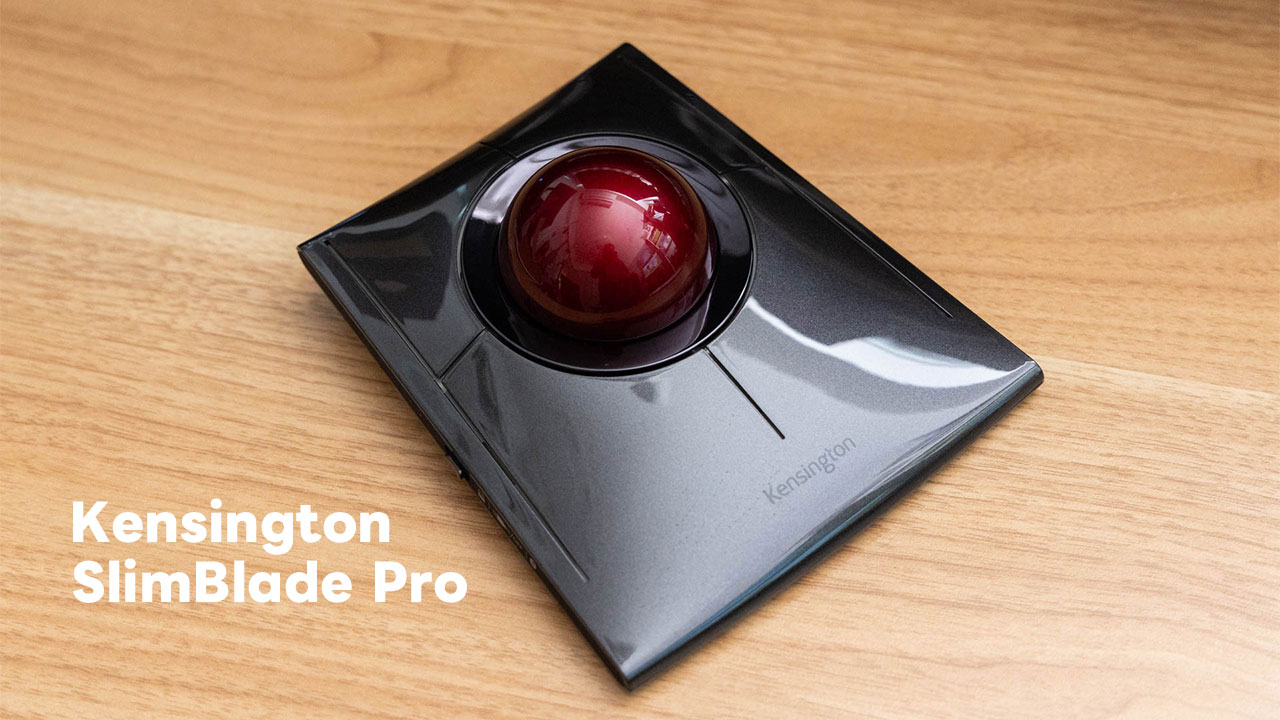
Kensingtonのトラックボールを買い換えまして、初めて「SlimBlade Pro」にしてみました。
これまでのモデルとの差異に慣れるのに1日かかりましたが、慣れたらめちゃめちゃ快適で、買って良かったと思えるガジェットでした。
Kensingtonのトラックボール歴25年
Kensingtonのトラックボールを使い始めたのは2001年か2002年頃だったと記憶してますので、Kensingtonのトラックボール歴25年ほどです。
これまで使ってきたのはKensington ExpertMouseという製品で、真ん中にボールがあり、四方にボタンがあるというタイプのものです。
他社製品だと親指でボールを操作するものなどがありますが、僕はずっとこのタイプのトラックボールを使ってます。
トラックパッドに近い操作性というか、逆にいうとKensingtonのトラックボールを使っていた僕にとって、初めてMacBookのトラックパッドに触れた時にすぐ順応できました。
つまりトラックパッドに慣れている方であれば、Kensingtonのトラックボールもすぐに使えると思います。
SlimBlade Proのざっくり概要
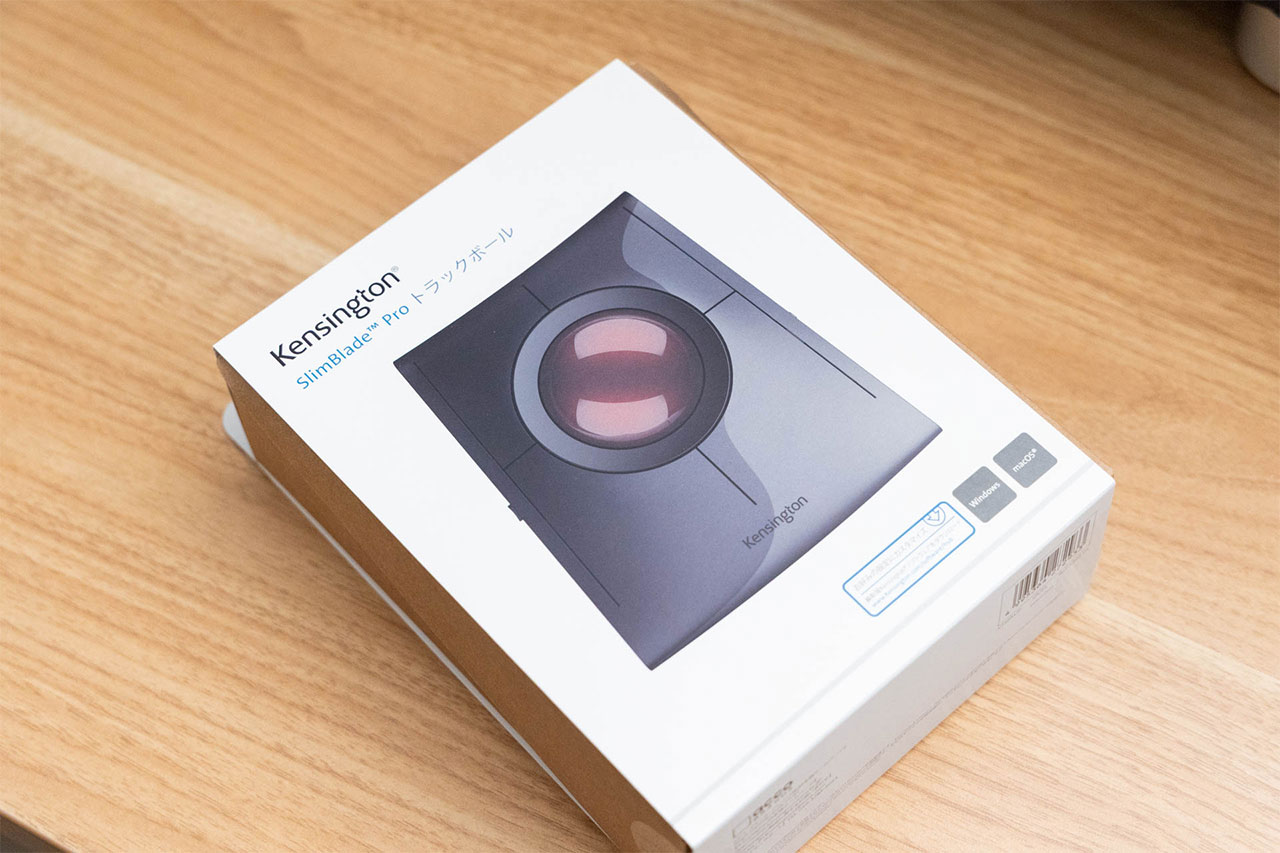
こちらがSlimBlade Proの箱。
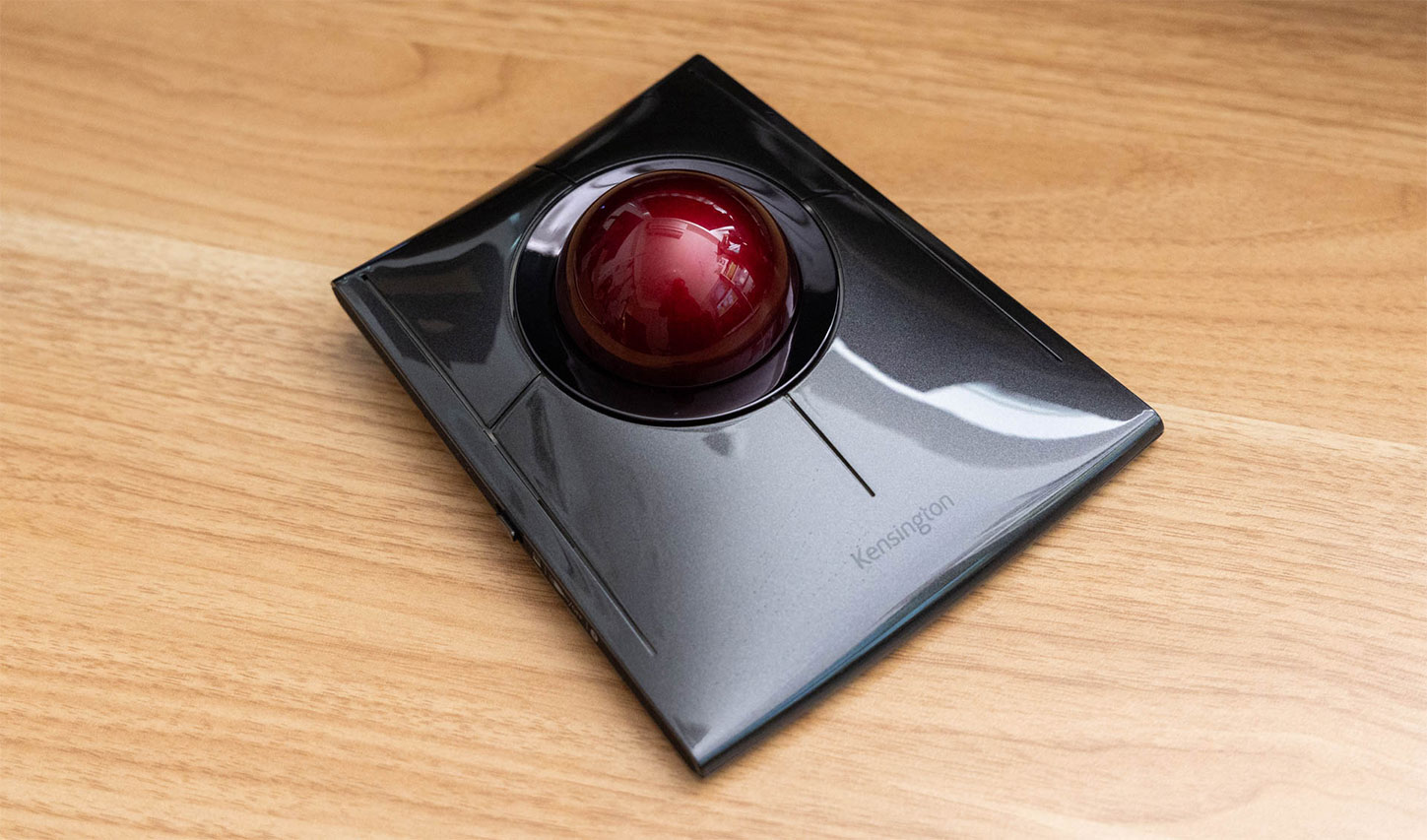
そして本体はこんな感じです。
これまで使ってきたExpertMouseとの比較。大きさはさほど変わりませんが、本体の厚みが薄くなって、傾斜がなくなりました。
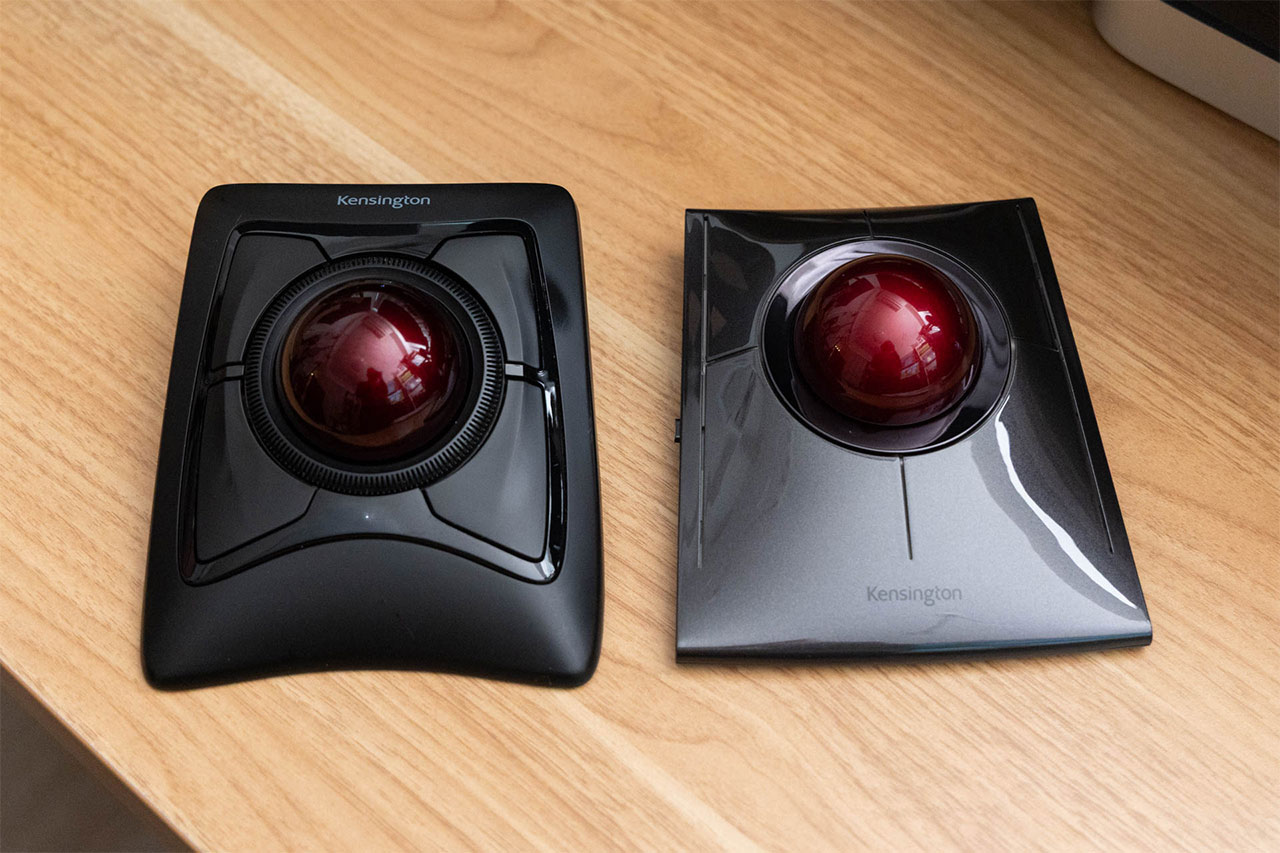
この傾斜の差に最初は慣れませんでした。でも翌日には違和感ないくらいに操作できるようになってましたね。
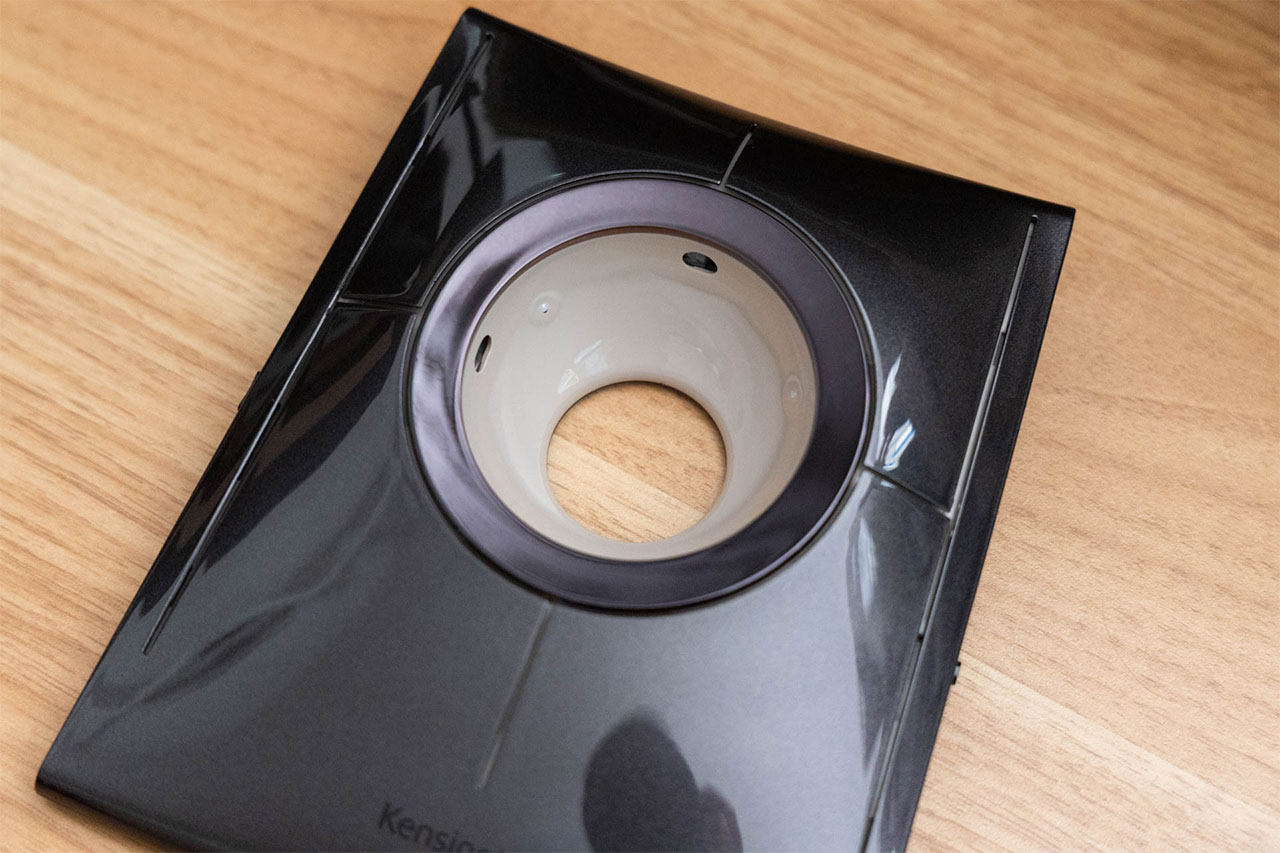
SlimBlade Proの特徴として、掃除のしやすさがあります。ExpertMouseはボールを取り外したところにも窪みがあってホコリを取り除くのに一手間かかったりしてましたが、表面もボールを外したところもツルッとしてて掃除しやすいです。
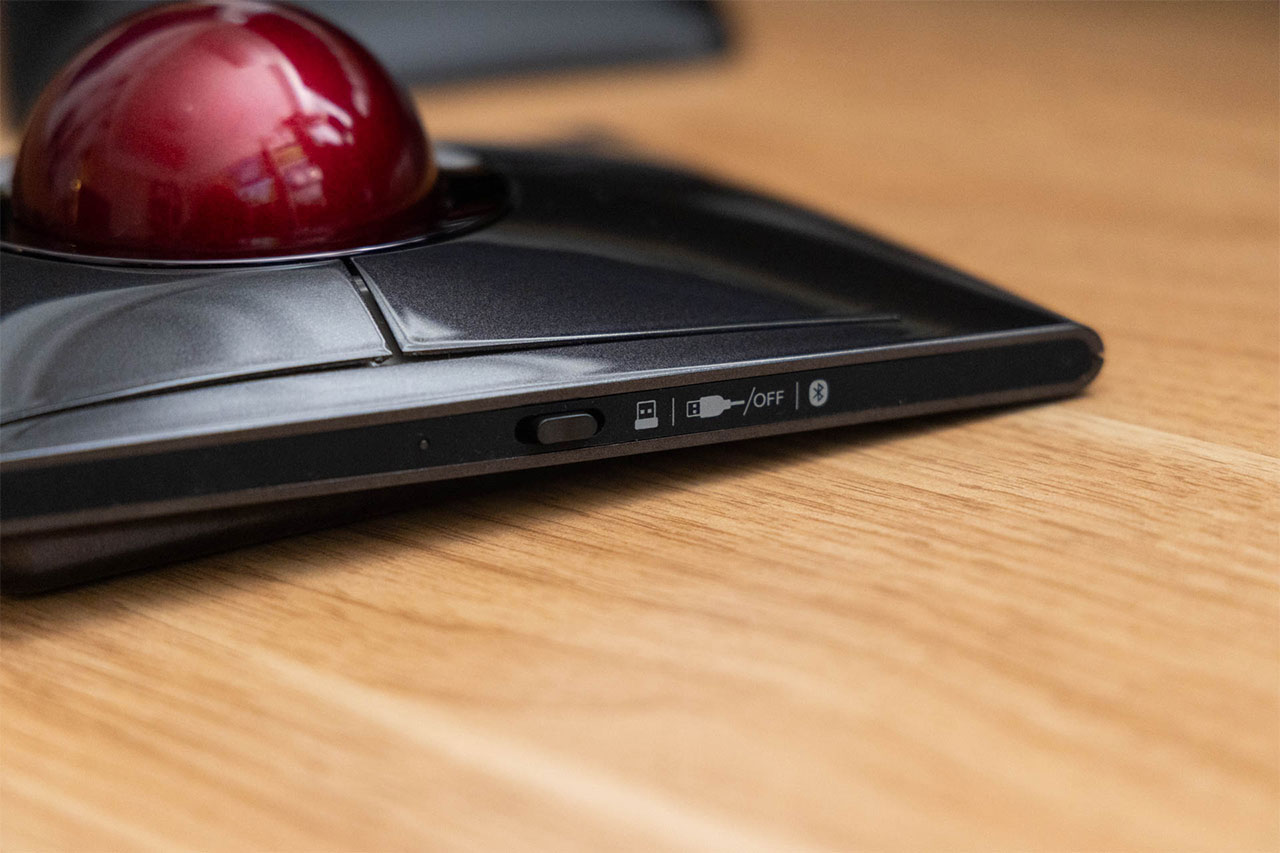
本体の左側にはスイッチがあり、接続方法が選べます。Bluetoothでもいいんですが、最近Bluetooth接続が不安定でExpertMouseから買い換えたこともあり、2.4GHz帯のワイヤレスで使うようにしました。
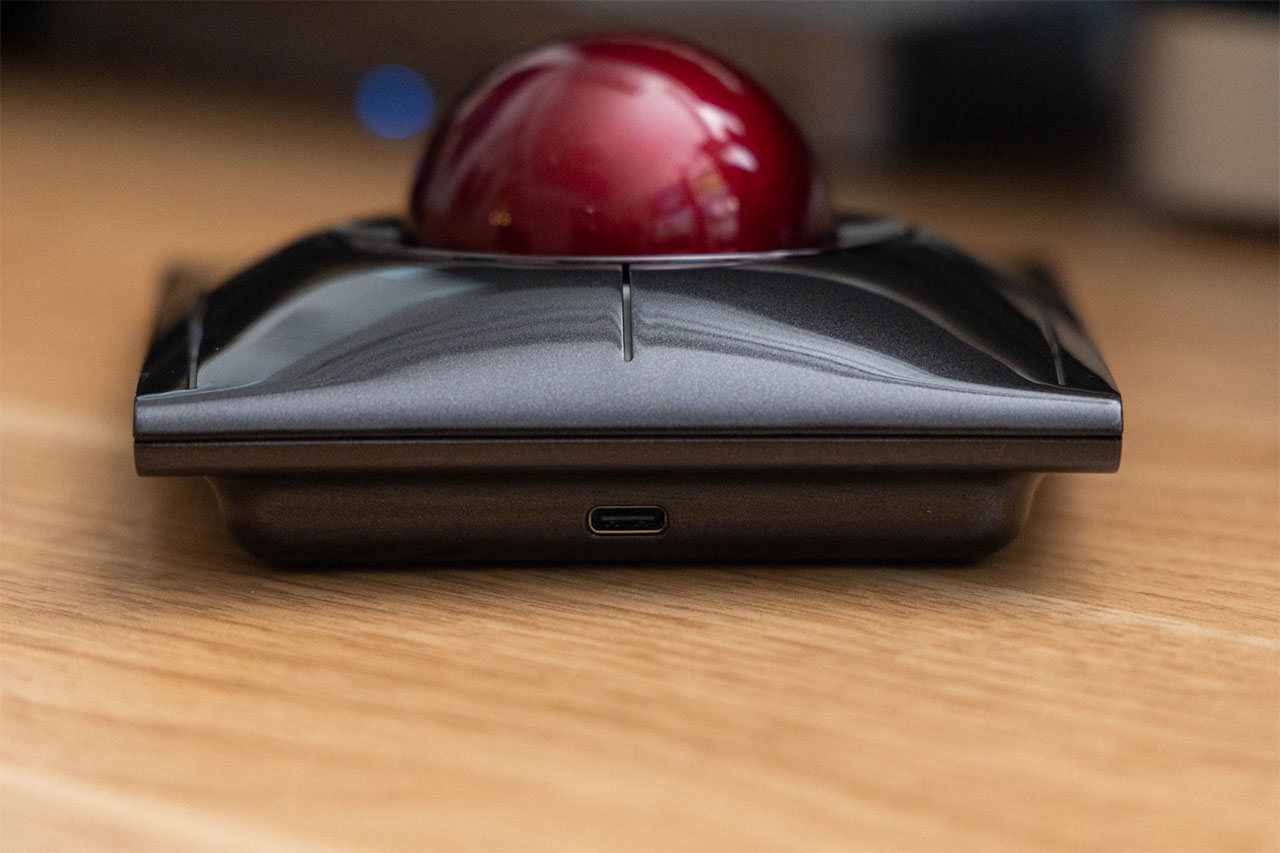
有線接続で利用することもできますし、充電もできます。充電ができるのがExpertMouseとの違いでもあります。ExpertMouse時代は単三電池2本だったので。
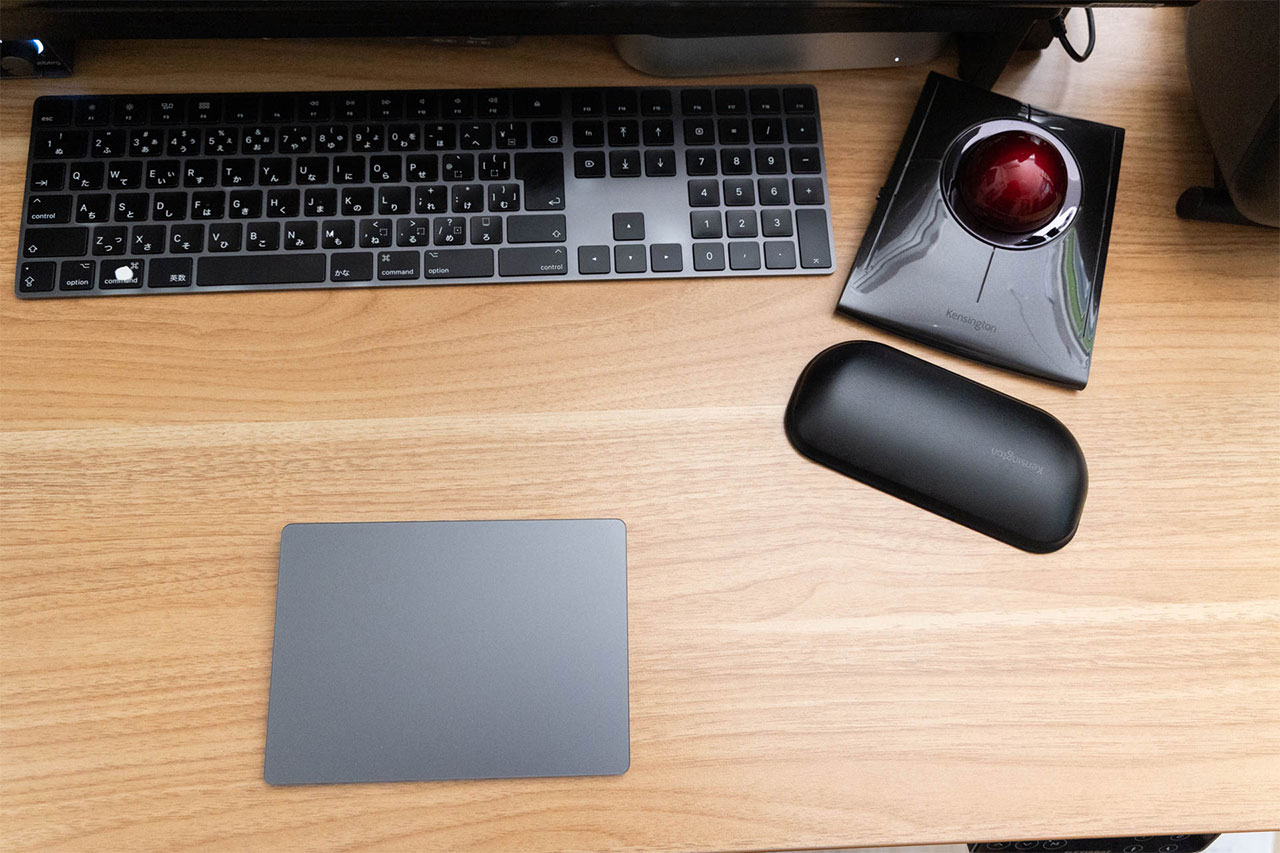
机の上ではこんな感じでMagic Trackpadと併用してます。
SlimBlade Proのスクロール操作
SlimBlade Proは、画面をスクロールするために「ボールを捻る」ように操作します。
これが結構独特の操作だなと感じました。
慣れたらスクロールホイールを回す感覚で使えるんですけど、ボールを指に引っ掛けて、スクロールホイールを回すような感覚でボールを回す感じです。
これもExpertMouseではスクロールホイールの隙間のホコリが取りにくかったので、衛生面でいうとかなり良いなと思える点です。
操作に慣れてしまえば、全てSlimBlade Proの方が優れているなと感じました。
最後に
定価で言えばExpertMouseよりSlimBlade Proの方が高いので、それはもちろんいい製品だと思うんですけど、価格というよりは手に馴染むかどうかだと思っているので、ちょっと心配ではありました。
ただ、慣れてしまった今としては、今後もSlimBlade Proを使いたいなと思っているため、また壊れた時にSlimBlade Proが安くなってることを願います。
ちなみに、ブラックフライデーで11,000円ほどでした。だいぶお得に買うことができました。
