Premiere ProのマーカーからYoutube用のタイムスタンプに変換できるツールが便利
YouTubeに公開した動画に目次を設定する際、これまでは時間を確認して手書きで作ってました。
ただ、流石にめんどくさくなってきたのでいい方法がないか探して見たところ、Premiere Pro内でマーカーを打っておけばタイムスタンプに変換できるツールを見つけたので紹介します。
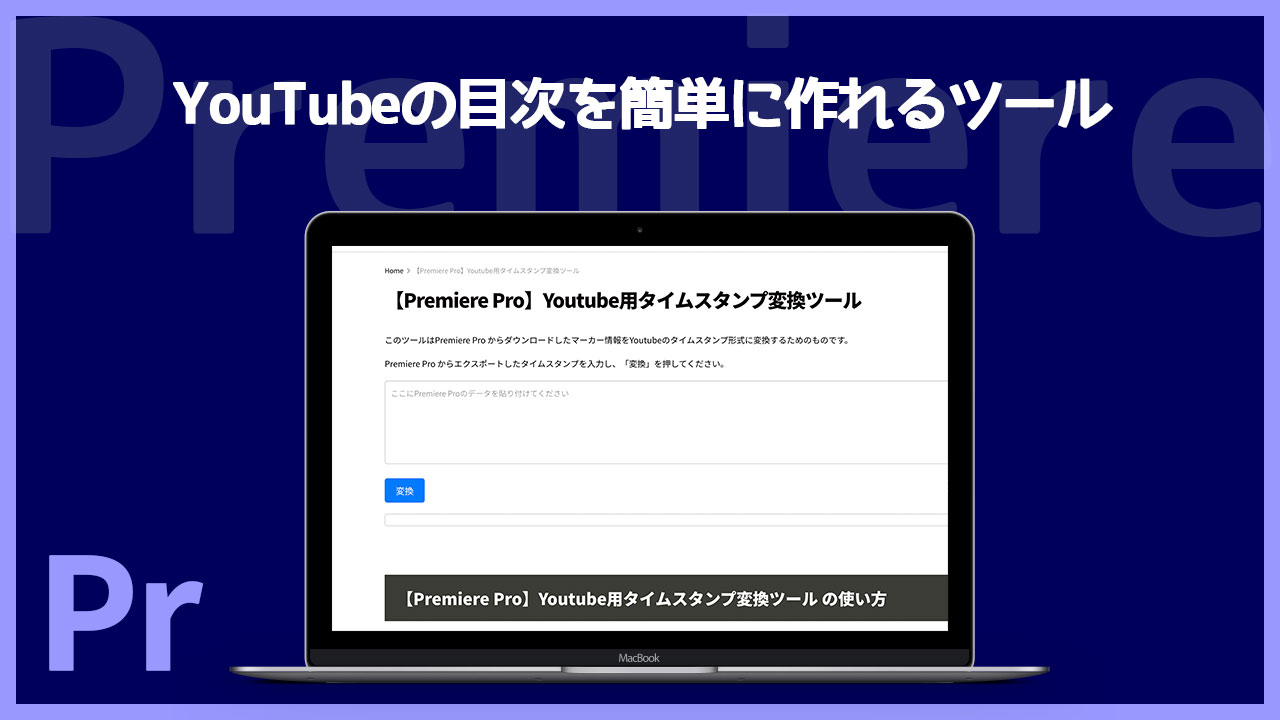
Youtube用タイムスタンプ変換ツール
「Youtube用タイムスタンプ変換ツール」は下記のリンクから飛べます。
Youtube用タイムスタンプ変換ツールの使い方
使い方は簡単です。
- タイムライン上にマーカーを設定
- マーカーの「説明」にテキストを入力
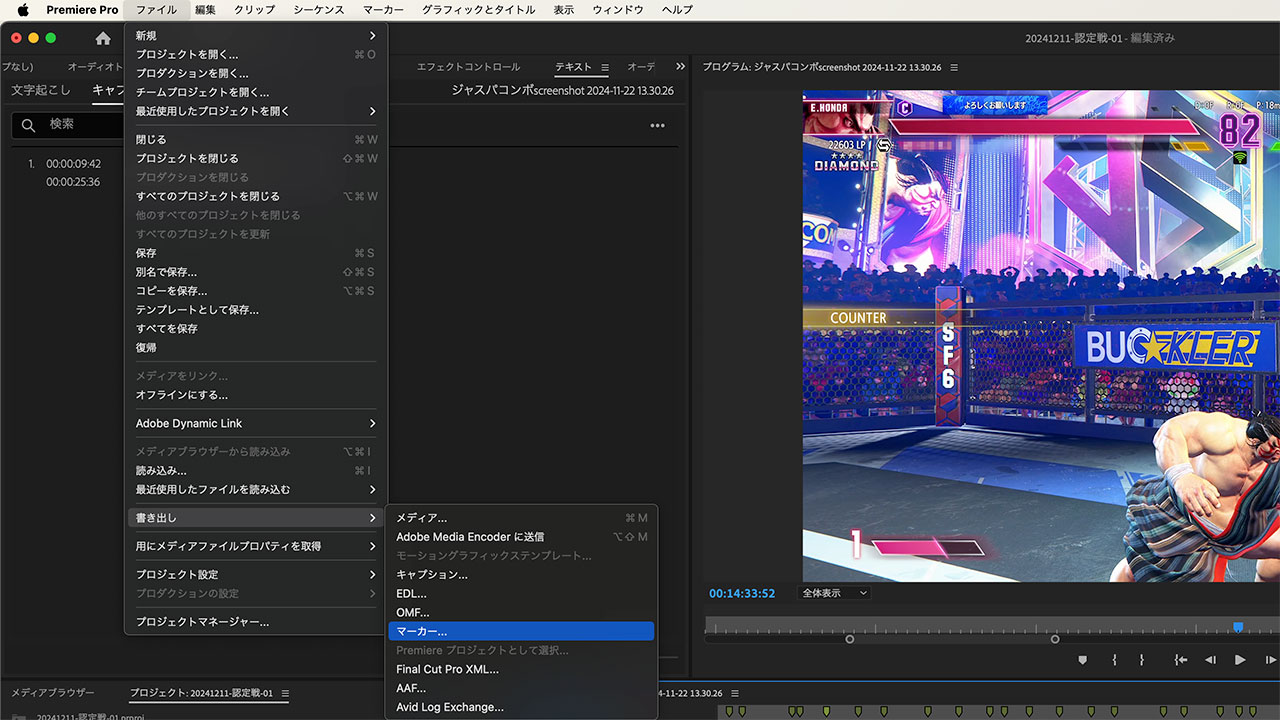
- ファイルにある「エクスポート」から「マーカーをダウンロード」
- .txt形式でダウンロード
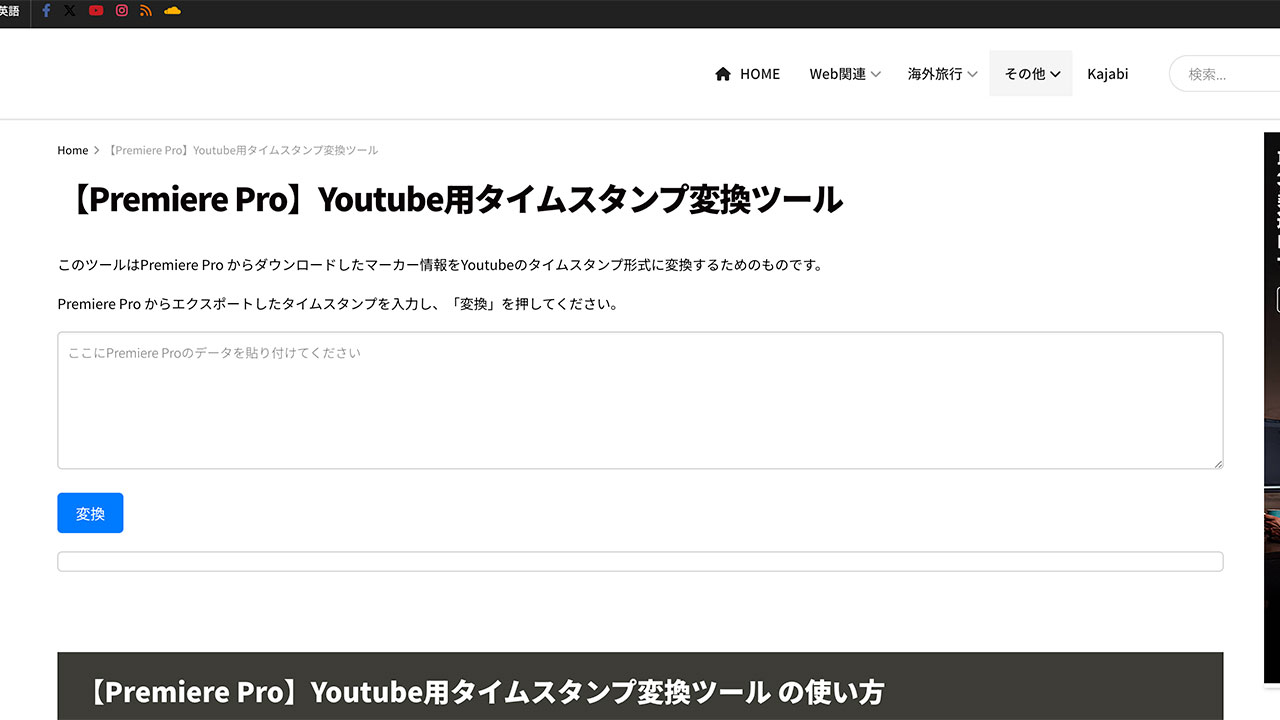
- テキストファイルをコピーして変換ツールにペースト
- 変換ボタンをクリック
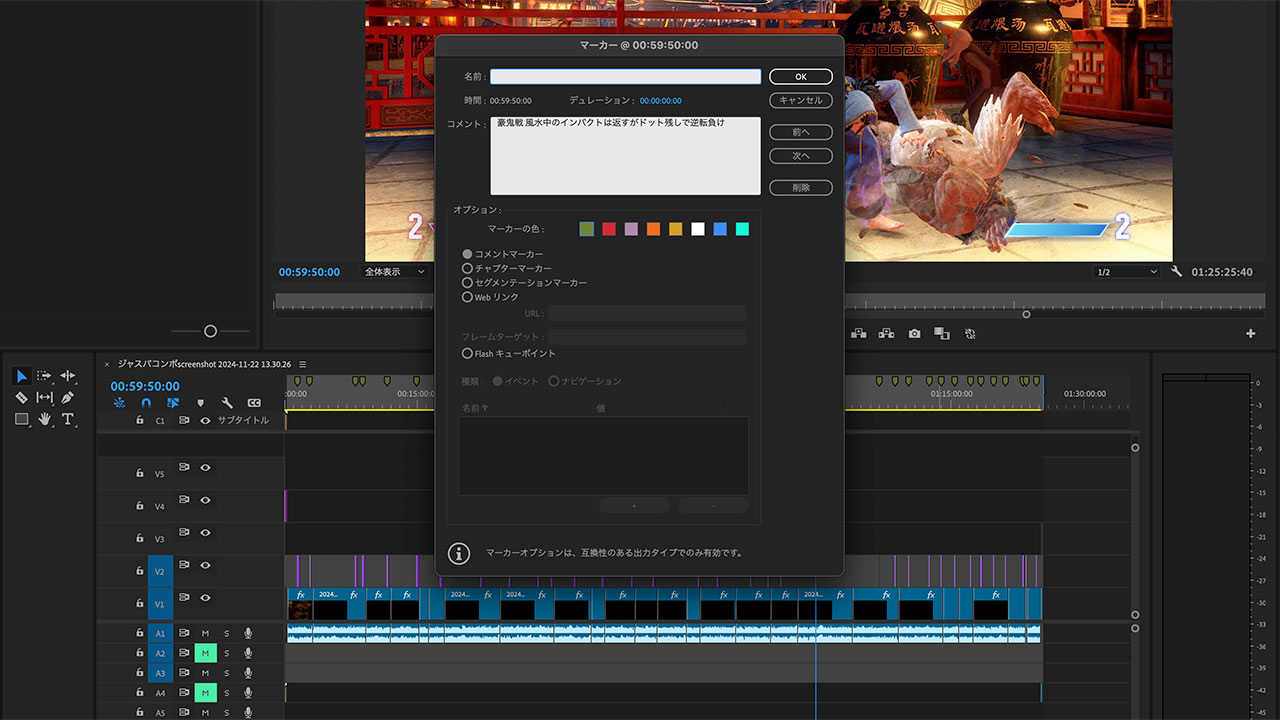
タイムライン上にマーカーを設定していきます。
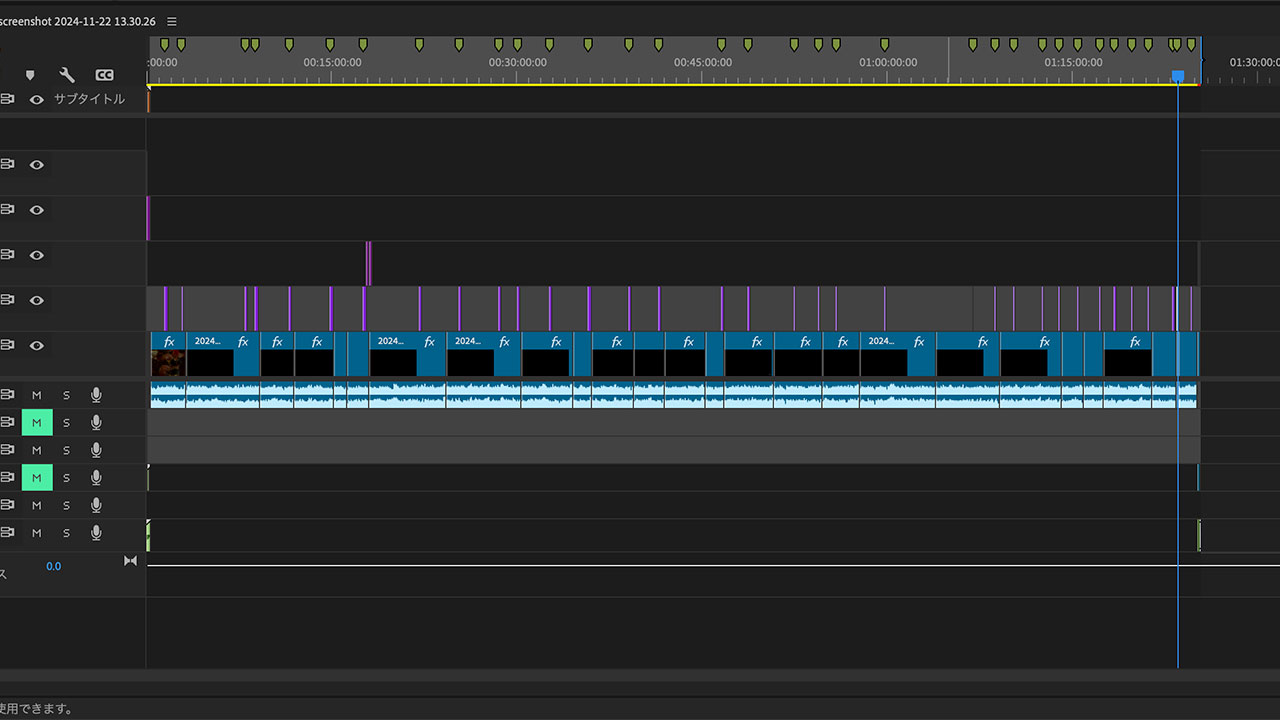
マーカーをダブルクリックして説明の方に表示させたいテキストを入れます。
テキストファイルとしてエクスポートします。
サイトに飛んでテキストを貼り付けたら変換を押せば作業完了です。
あとは概要欄に貼るだけ。
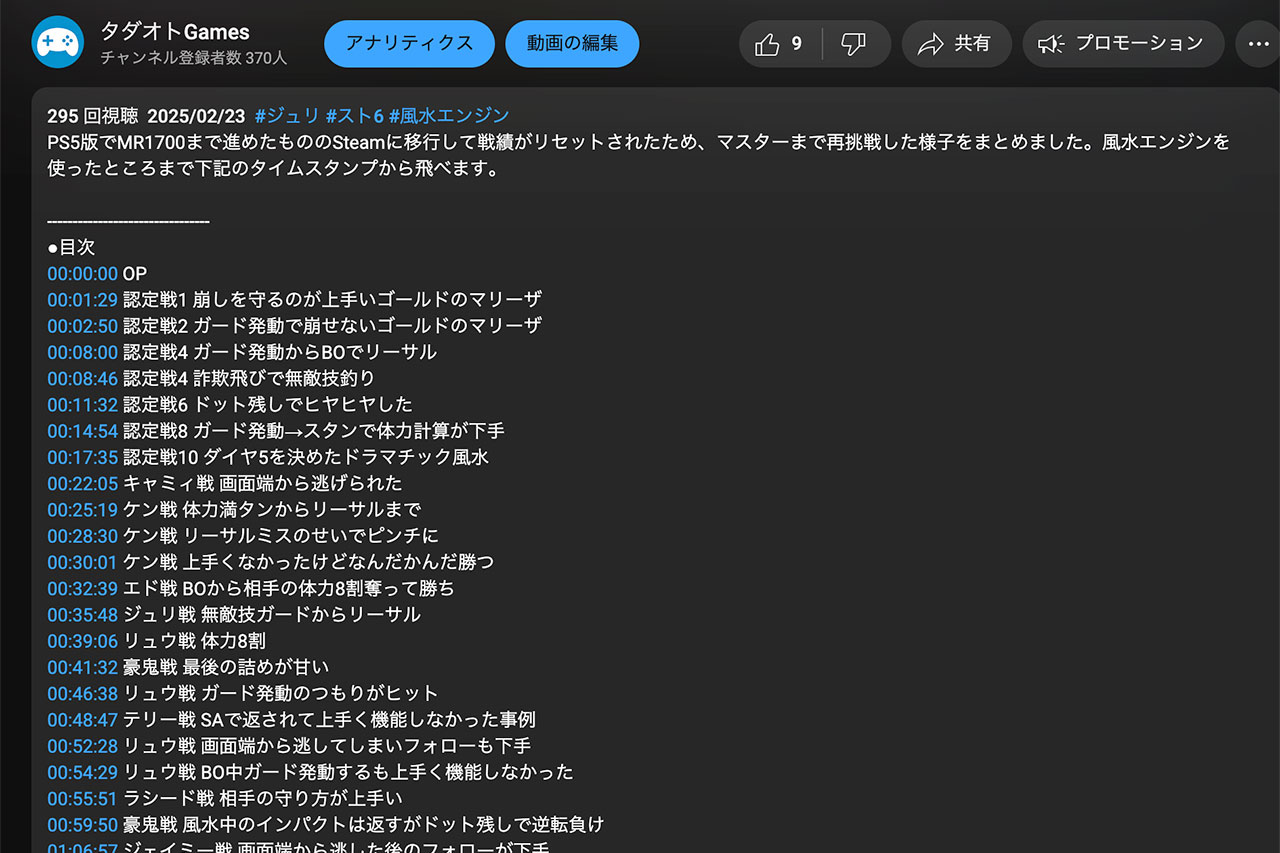
目次を機能させるためには「0:00」が必須
YouTubeの仕様が変わってなければ、目次を機能させるためには「0:00にも項目を設定」させる必要があります。
もしうまくいかない場合は、0:00に「オープニング」などの項目を設定しましょう。
最後に
目次が3,4個くらいだったらそんなに面倒じゃないんですが、先ほど例に挙げたような動画の場合は流石に面倒なので、マーカー設定の方が楽でした。
目次設定が面倒だと感じてる方はお試しください。