

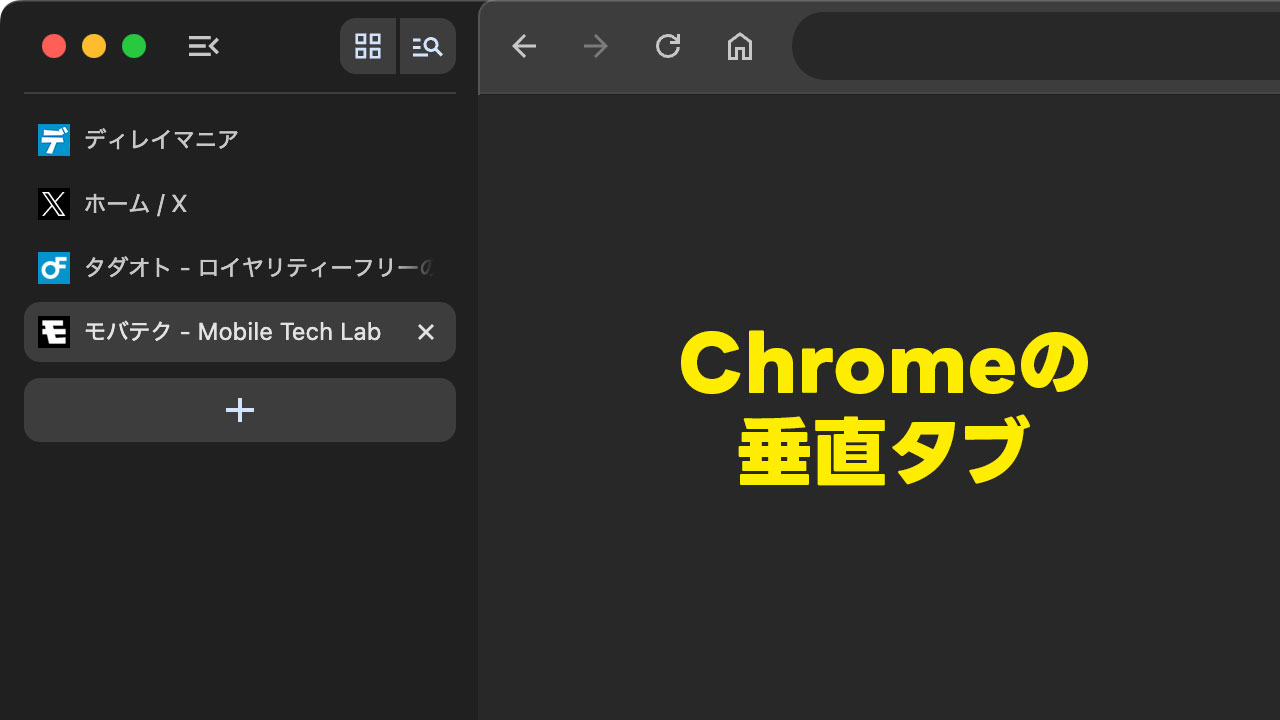
Diaなどの最近出たウェブブラウザでは、左側にタブを表示させる機能が当たり前になっている中、Chromeにもようやく実装されました。
2026年4月9日リリースのChrome 147より実装されているようですが、この時点では機能させるためにワンステップ必要なので、その手順を書き留めておきます。
「垂直タブ」を有効にする
左サイドバーにタブを表示させるようにする機能は「Vertical Tabs」と呼ばれていて、日本語にすると「垂直タブ」です。
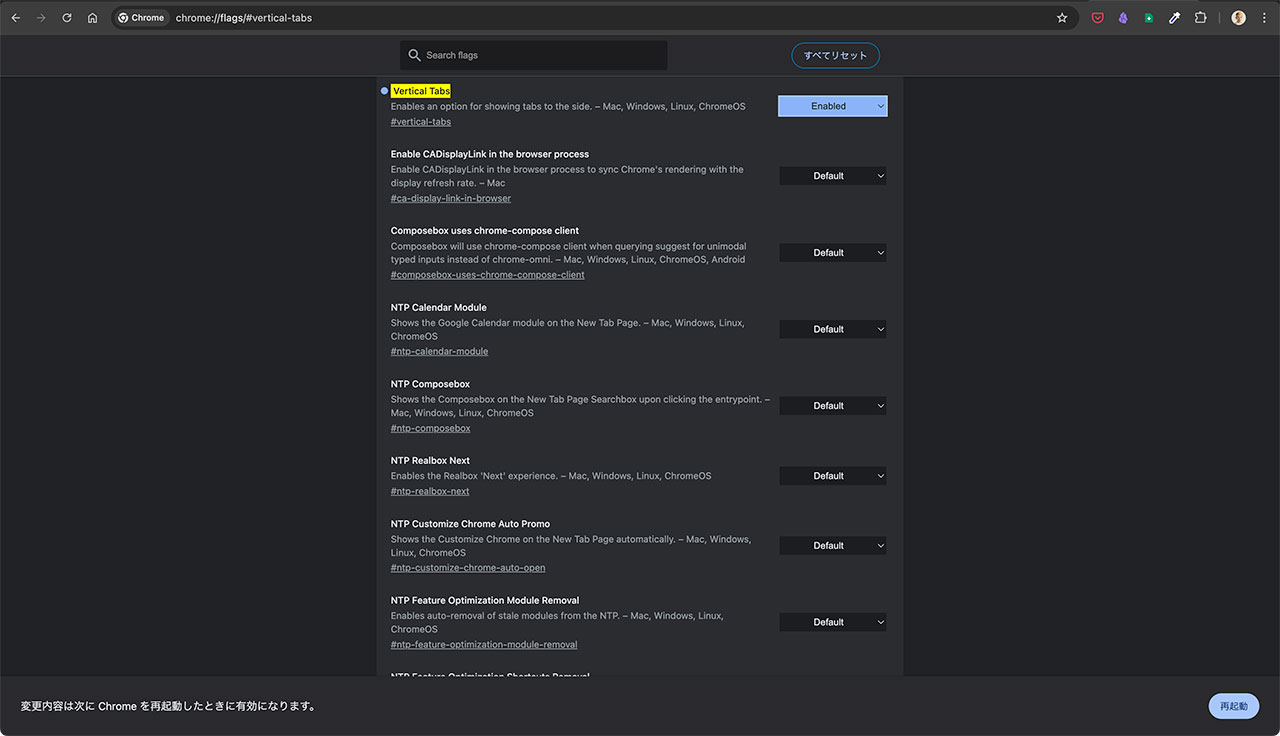
まず、アドレスバーに下記の1行をコピーしてからペーストしてください。
chrome://flags/#vertical-tabsVertical Tabsを「Enabled」に切り替えて、Chromeを再起動してください。
垂直タブを表示させる方法
Vertical Tabsを有効化してから再起動ができたら、タブにカーソルを合わせて右クリックし、「タブを横に移動」をクリックしてください。
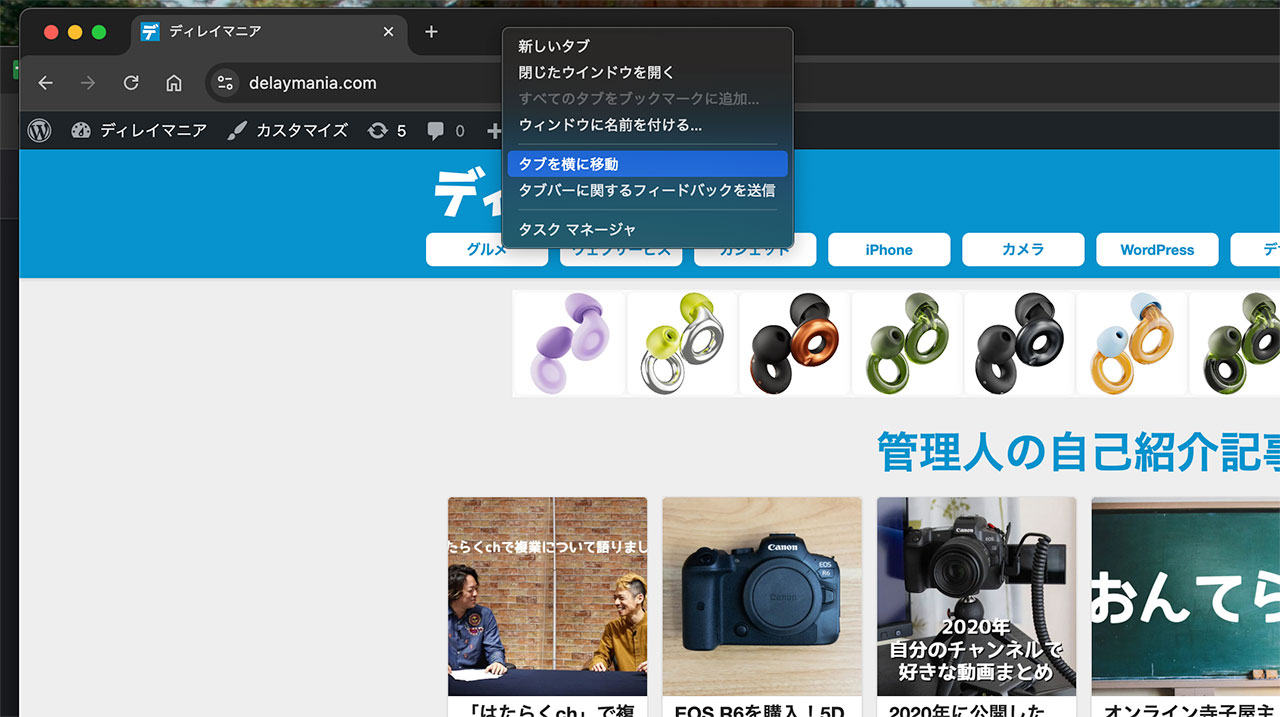
これで左サイドバーにタブが並ぶようになります。
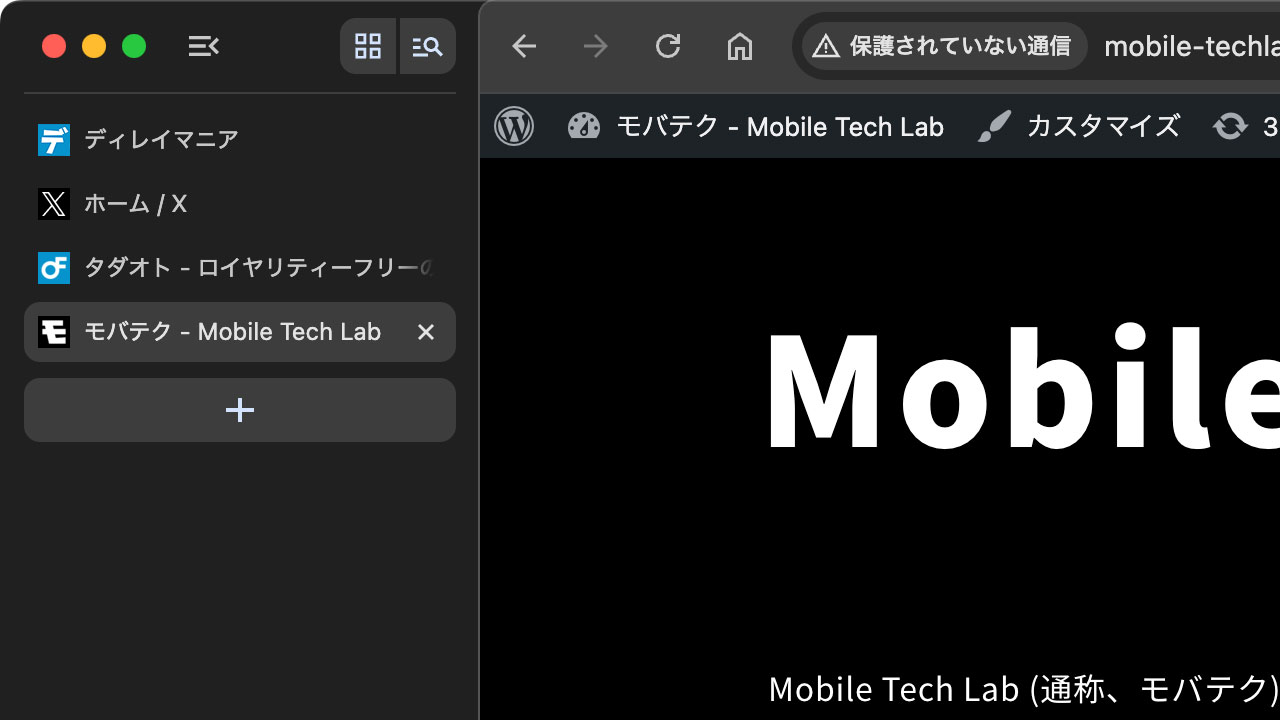
幅は調整可能で、テキスト領域が見えないくらい狭めるとファビコンだけが表示されます。ディスプレイサイズと相談しながら使いやすい幅でお使いください。
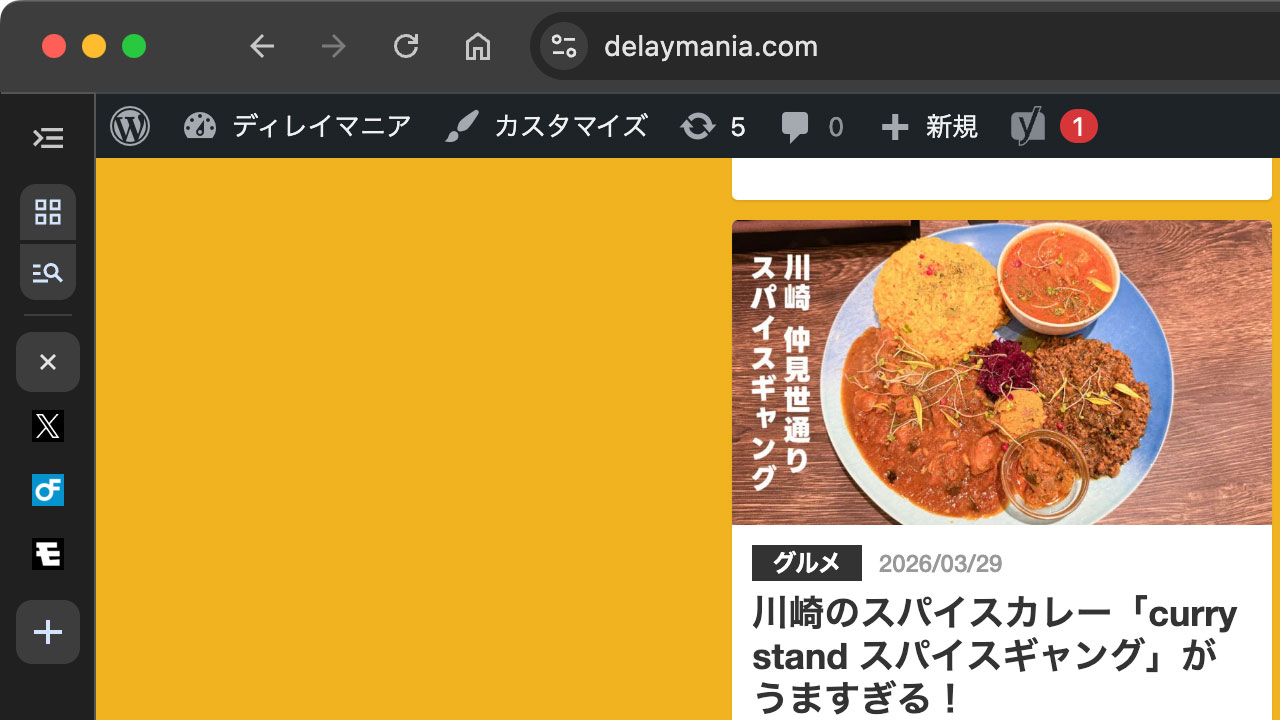
僕は普段27インチディスプレイで作業していて、ブラウザは全画面では使っていなかったので、これまでよりもちょっとブラウザのウインドウを広めにして左側に垂直タブを「開いているサイトのタイトルが見えるくらいの幅」にして使いたいと思います。
MacBook Air使用時は、画面が小さいこともあり、これまで通り上側にタブ表示させるか、もしくはファビコン表示で使うかですね。試してみてどうするか考えます。
最後に
いろんなブラウザが出るたびに試してみてるんですけど、拡張機能などの都合からChromeを離れられず、SidekickもArcも終了しましたし、Arcの後継ブラウザであるDiaは使ってるもののサブ止まりだったので、ようやく垂直タブを使えるまともな環境がやってきた感じです。
上側のタブ表示に慣れすぎているので、Chromeの垂直タブも馴染まない可能性もありますが、とりあえず当面は試してみたいと思います。