

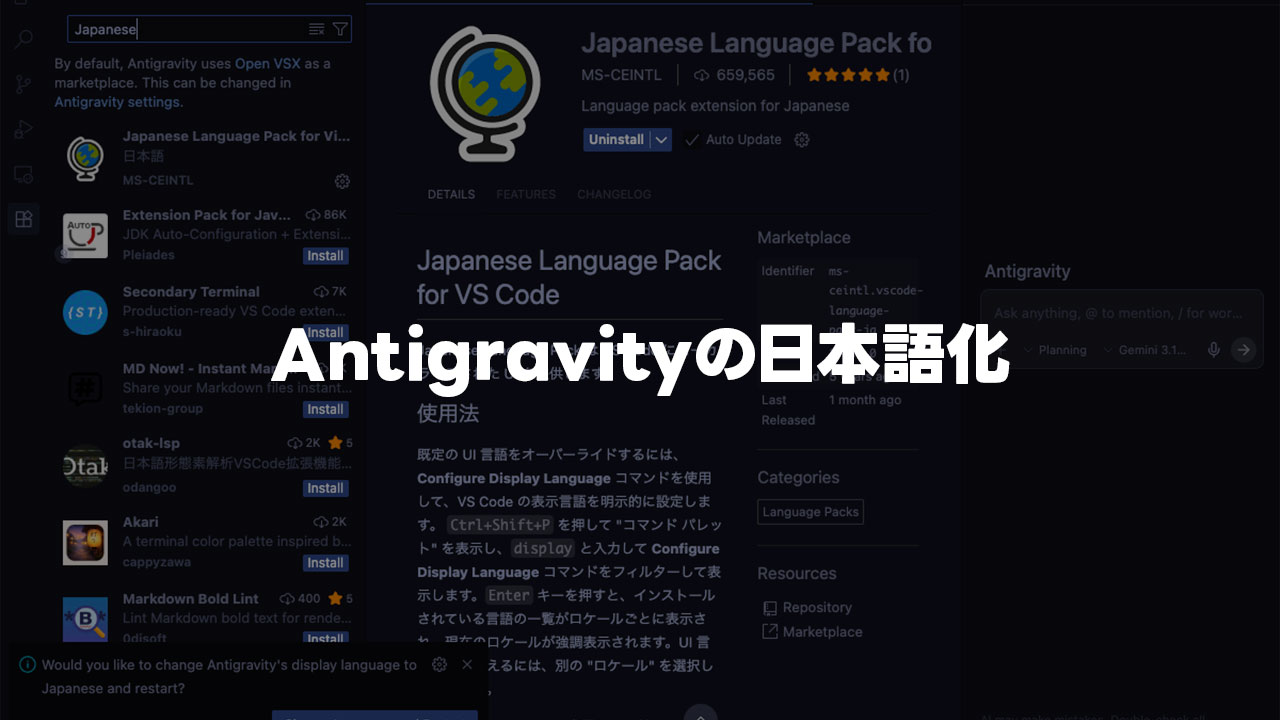
Antigravityを立ち上げても何をしたらいいのかわからないという方もいらっしゃると思うので、初心者向けに解説しようと思います。
まず、英語だらけの画面を日本語表記にする方法を紹介します。
Antigravityに拡張を入れる
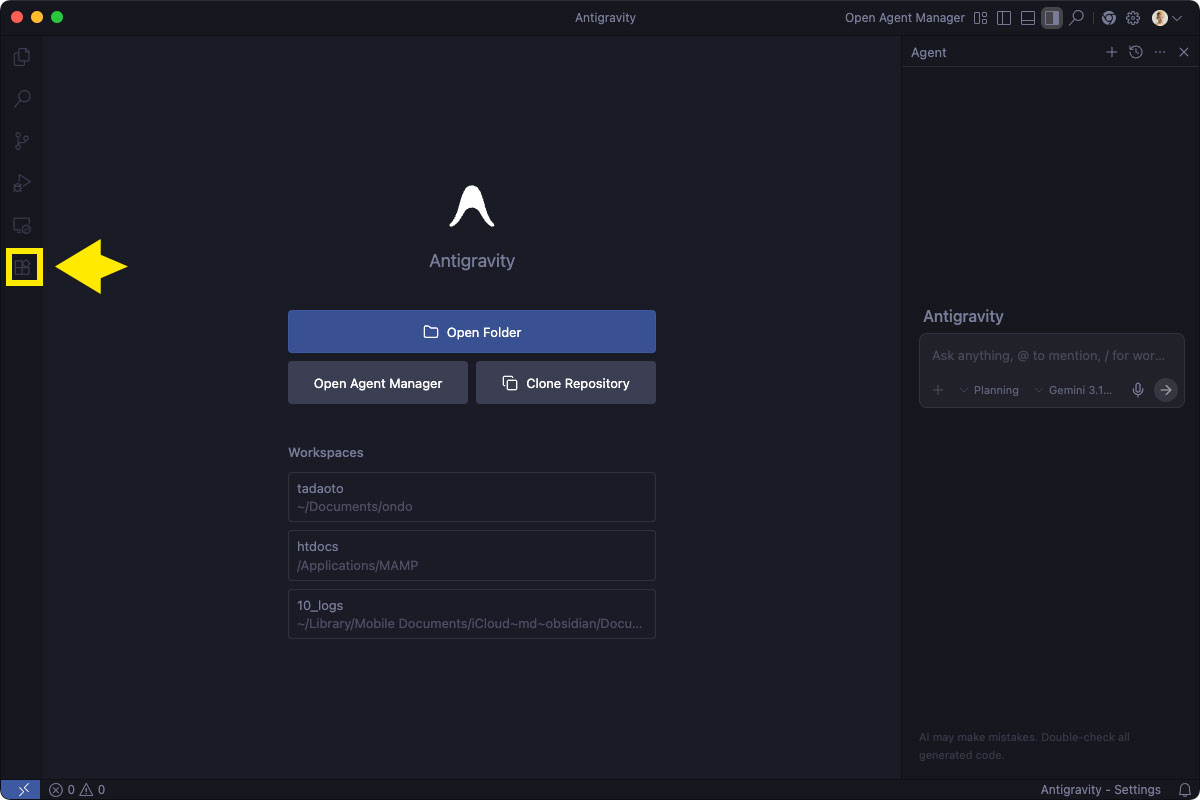
Antigravityを開いたら、左側のアイコンの一番下にある、プレゼントボックスみたいなやつをクリックします。画像だと見にくくてごめんなさい!多分実際にAntigravityを開いたらもっと見やすいはずです。
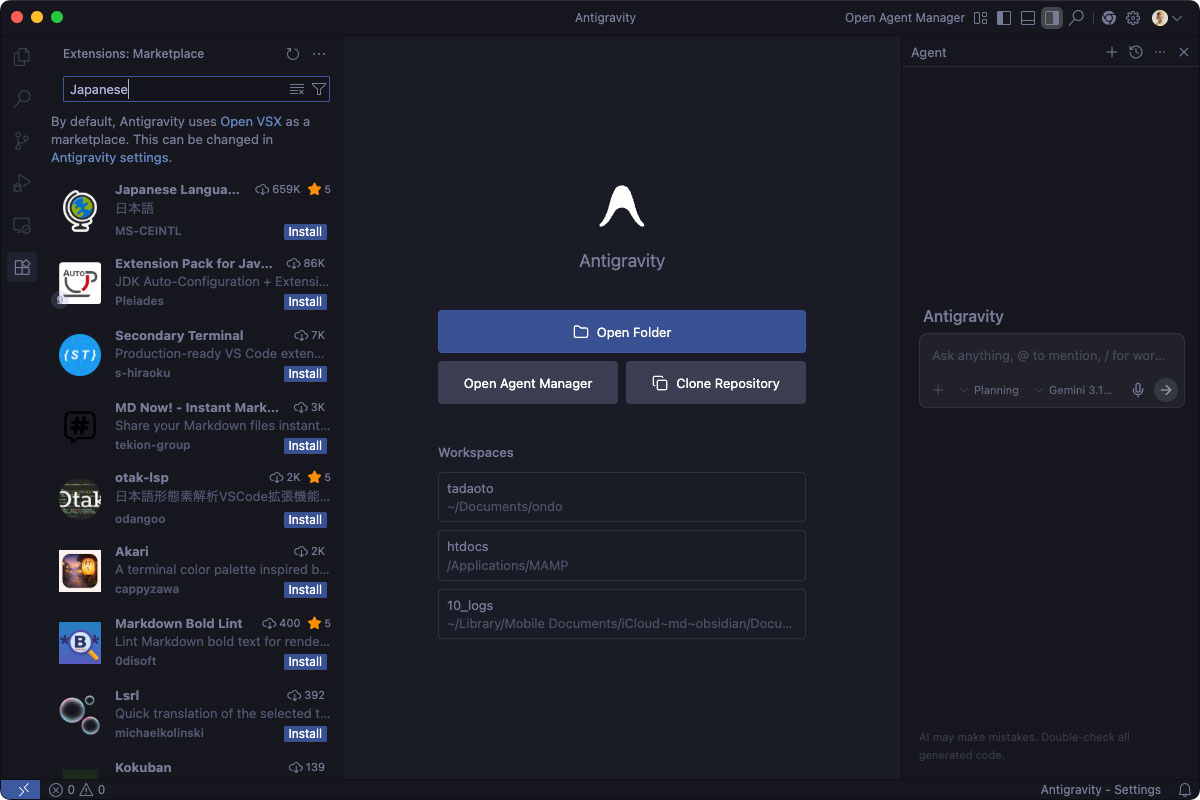
次の画面で検索窓が表示されますので「Japanese」と入力してください。一番上に「Japanse Langua…」というのが見えますのでそれをクリックします。
Japanese Language Pack for VSCodeというものが出てきます。これはVSCode用の拡張で、Antigravityでも使えるものです。これを入れたら日本語化されますので、Trust Publisher & Installをクリックします。
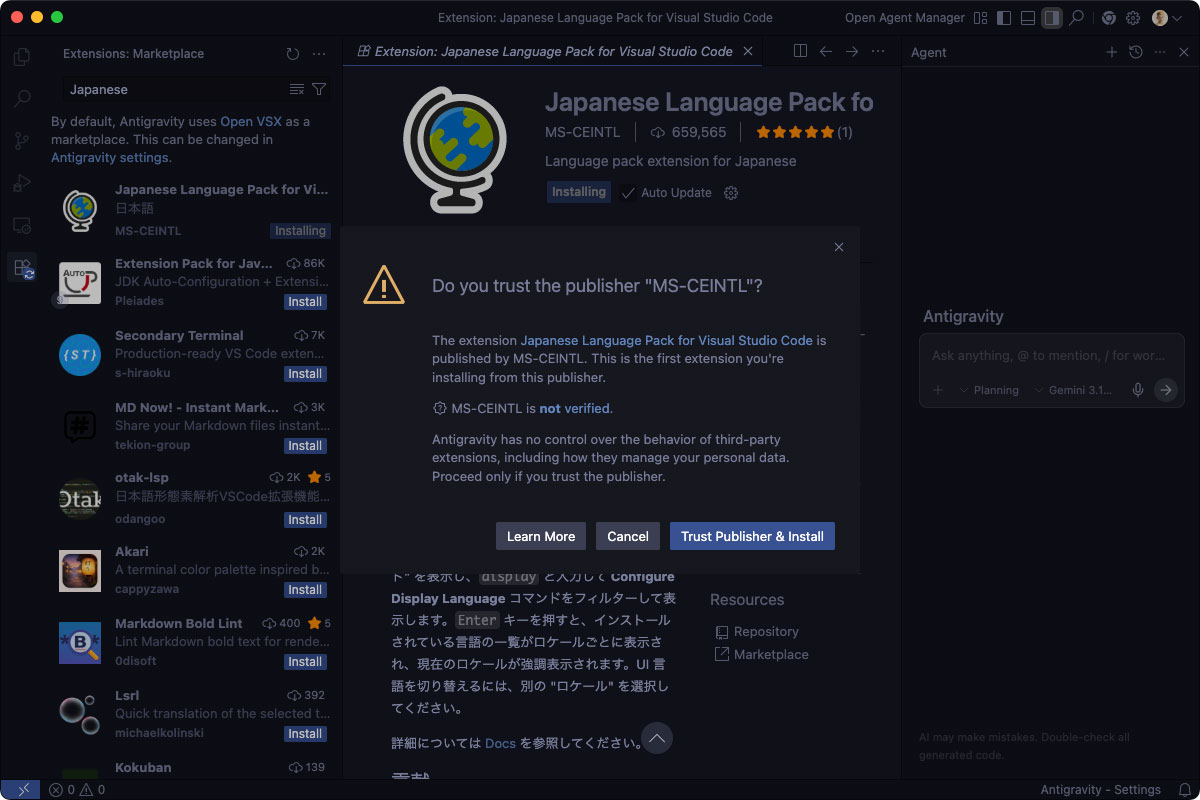
このように、英語表記のところもまぁまぁあるんですが、概ね日本語化された画面で作業することができるようになりました。
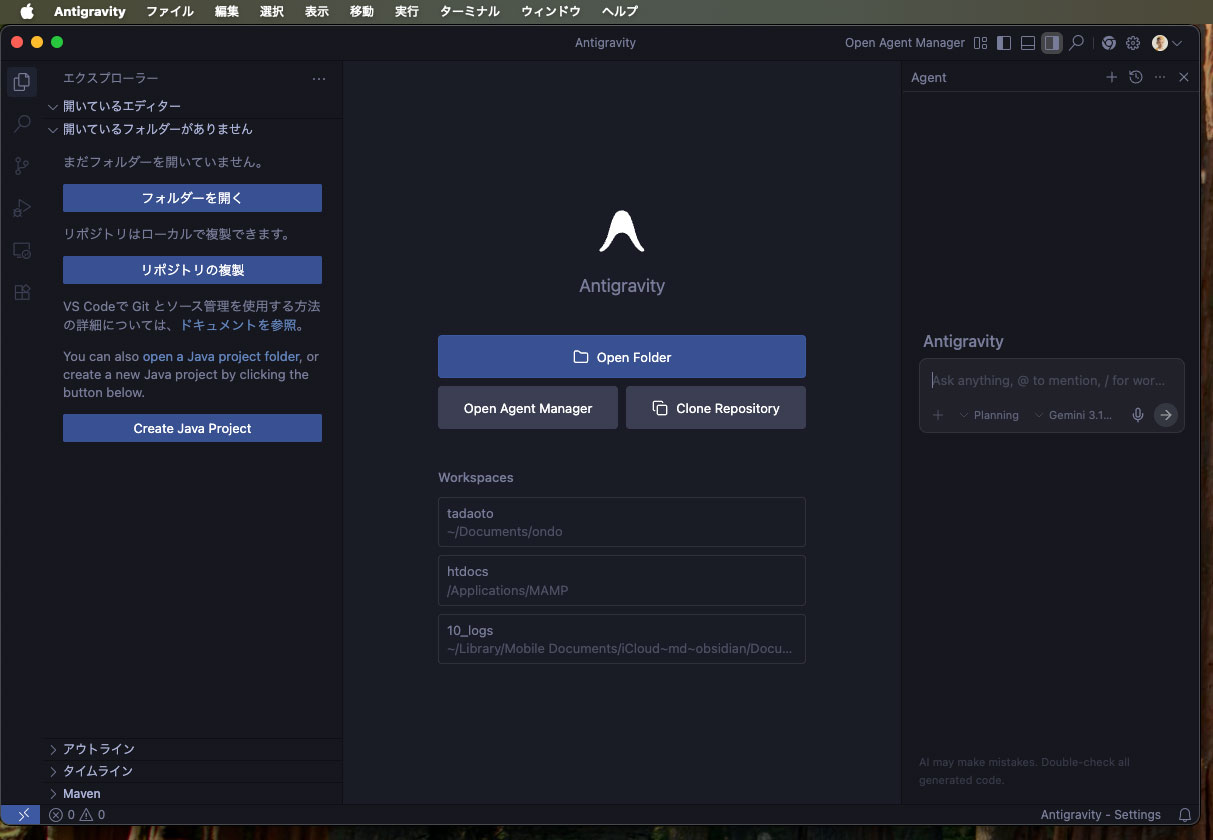
チャットのやり取りを日本語化する
ここまでの作業で表記は日本語化できましたが、いざAntigravityを使い始めたら、チャットのやり取りが英語になってしまう可能性があります。
可能性がありますというのは、僕が初めて触った時どうだったかを覚えてないからです。
でも、Codexを使い始めた時は日本語でのやり取りではなかったので、Antigravityもその可能性があります。
こちらから日本語でチャットを開始して、チャットの返答が英語だった場合は、「日本語で回答して。そして今後も日本語でやり取りをして」と書けばOKです。
これで今後はChatGPTやGeminiをブラウザで使う時くらいの気軽さでチャットでAIコーディングエージェントを使うことができます。
最後に
Antigravityは現在無料で使えるAIコーディングエージェントです。
コーディングエージェントという括りではありますが、非エンジニアの方におすすめのツールなので、ぜひ触ってみてください。