

Antigravityを立ち上げた時、最初に何をすればいいのかがわかりませんでした。
初手の初手、何をするべきかをまとめておきます。
Antigravityをダウンロード
まず前提として、この記事執筆現在はAntigravityはプレビュー版で、無料で誰でも使えます。
おそらくいずれはGoogle WorkspaceやGoogle AI Proなどに課金している人しか使えなくなりそうですが、無料で使えるいまのうちに使い方に慣れておくのがおすすめです。
無料だからと言って使用できるトークン数の上限もそんなに低くなさそうで、比較的快適に使えるはずです。
アプリを起動したら作業フォルダを決める
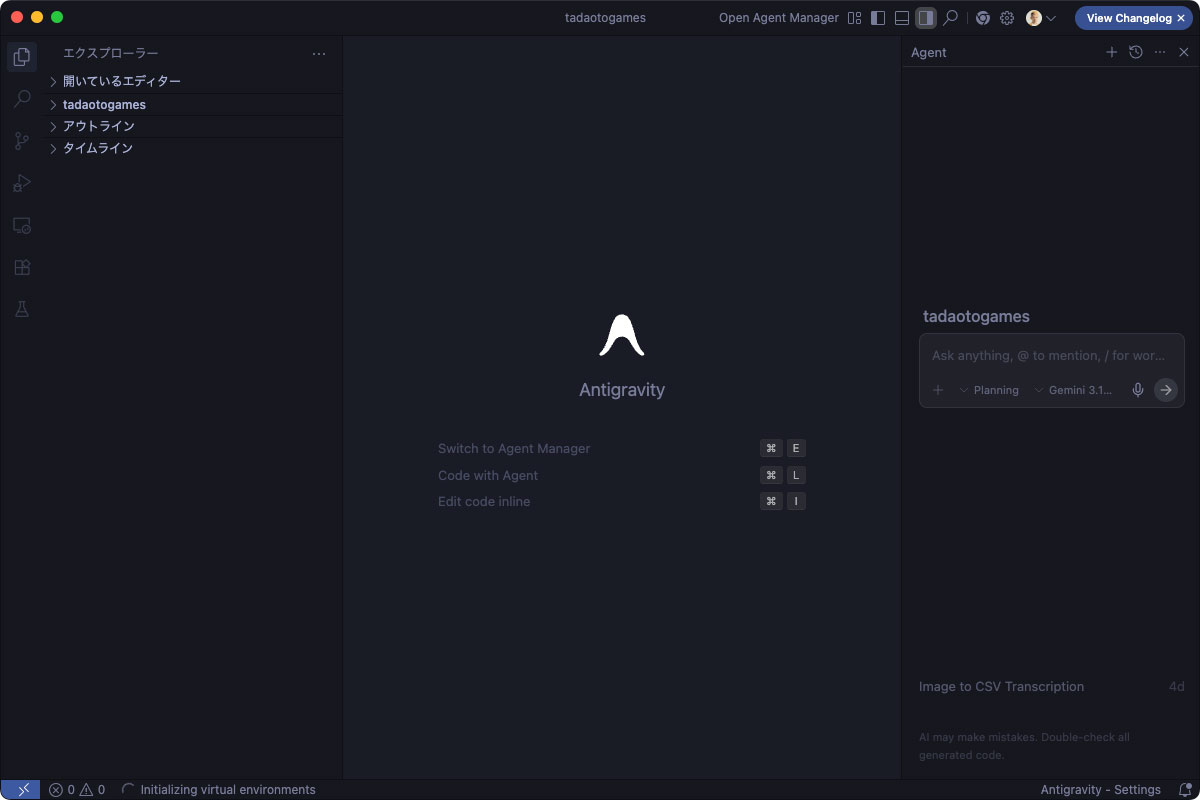
Antigravityをインストールしてアプリを立ち上げたら、エージェントマネージャーモードに入って、作業するフォルダを指定しましょう。
画面のど真ん中に、暗くて読みにくいですけど「Switch to Agent Manager」と書かれてますので、⌘+Eを押してください。WindowsだとCtrl+Eだと思います。
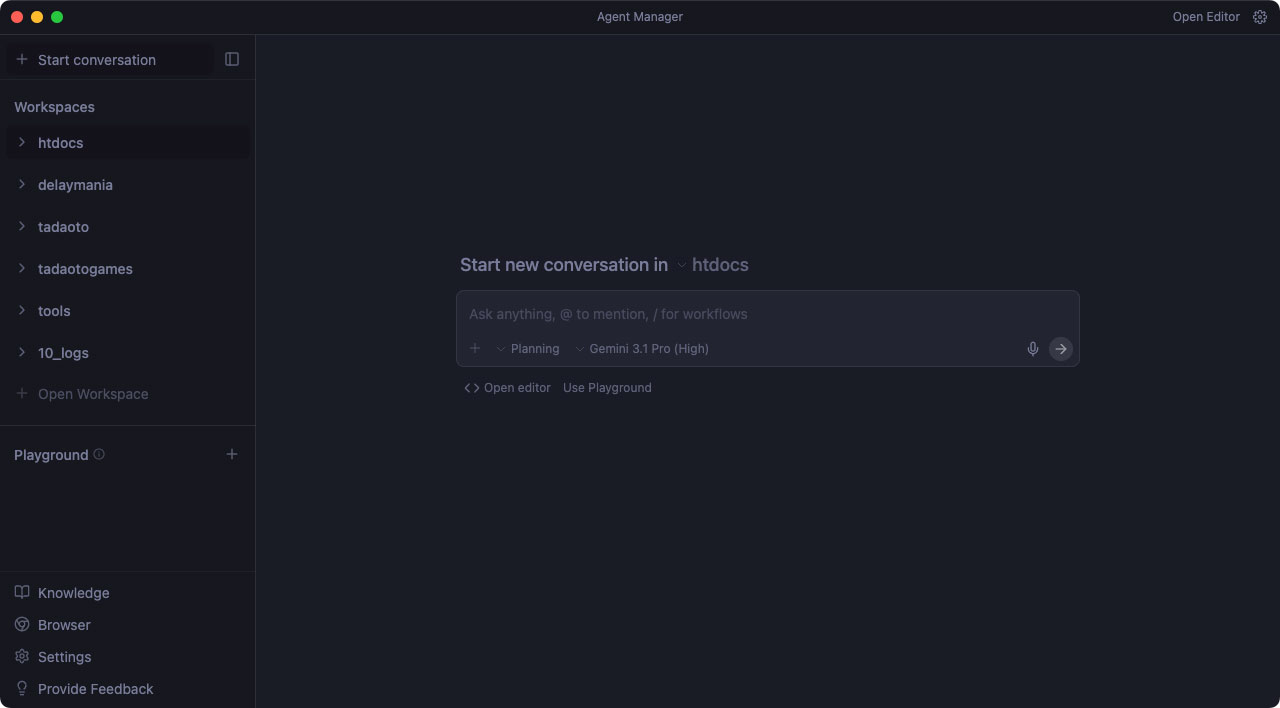
左側に並んでいるのがワークスペースで、こちらも暗くて読みにくいですが「Open Workspace」と書かれているところをクリックすると新しいワークスペースを設定できます。
Opne New Workspaceをクリックして、フォルダを指定してください。MacだとiCloudは以下にフォルダを作ると便利です。
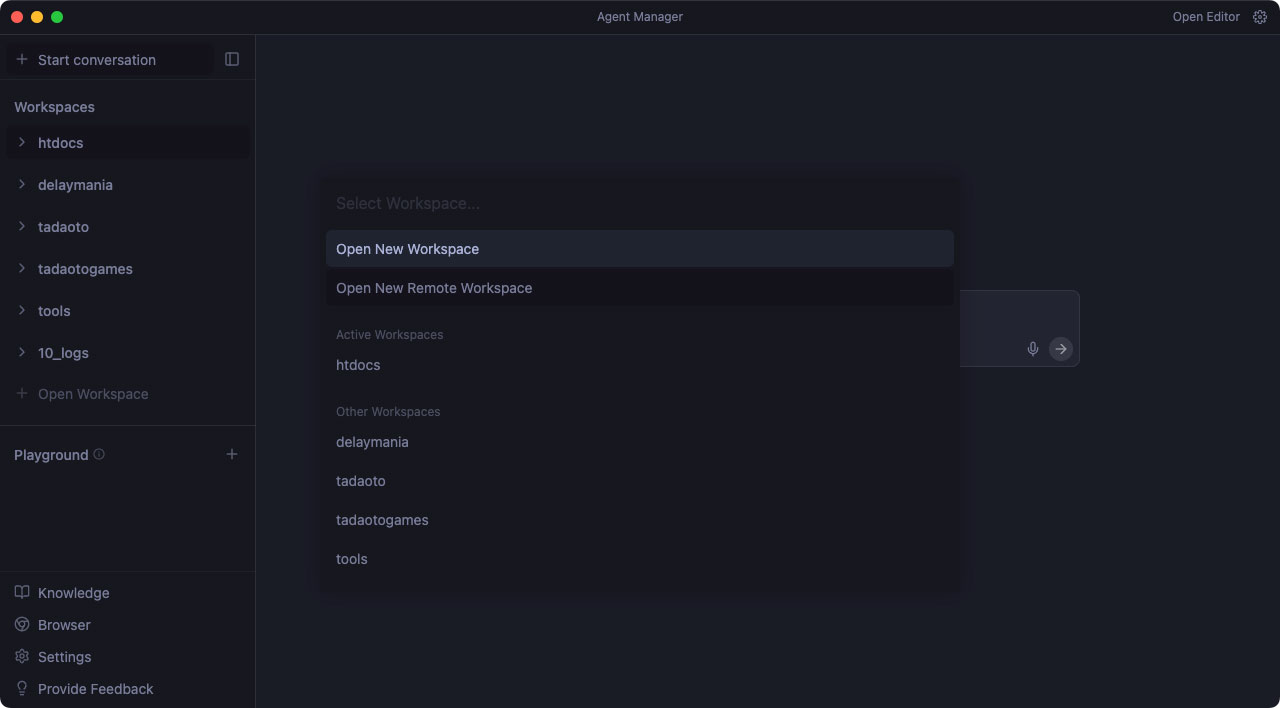
このように、どこで作業するかを決めてから、そのフォルダを中心に作業をしていきます。
ワークスペースは何個でも登録できるので、プロジェクト単位で切っていくのがおすすめです。
ワークスペースを作ったら、あとはブラウザでGeminiやChatGPTを使うような感覚で、チャットで指示出しをするだけです。
日本語で使えるように設定
初期状態だとメニューなどすべて英語表記なので、日本語表記に変更する方法も紹介します。
別記事でも紹介してますが、ざっくりいうとExtentionを開いて検索窓に「Japanese」と入れて出てくる「Japanese Language Pack for Visual Studio Code」を入れたらOKです。
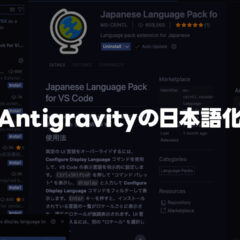
改めて見返してみて、英語表記もかなり多いんですけど、わからなかったらAntigravityのチャット機能で聞けば良いので、英語が苦手な方でもそんなに心配せず使えるかなと思います。
最後に
CodexからAIコーディングエージェントに入った僕としては、ちょっと昨日が盛りすぎてる感じがしていて、ターミナルでコマンド打つ方が楽だなと感じてしまいます。
でも逆にいうと、Antigravityのわかりやすさによってエンジニアではない人たちもAIコーディングエージェントに馴染める世界っていいなと思ってるので、ターミナルとかわからんっていう方はぜひ使ってみてください。