

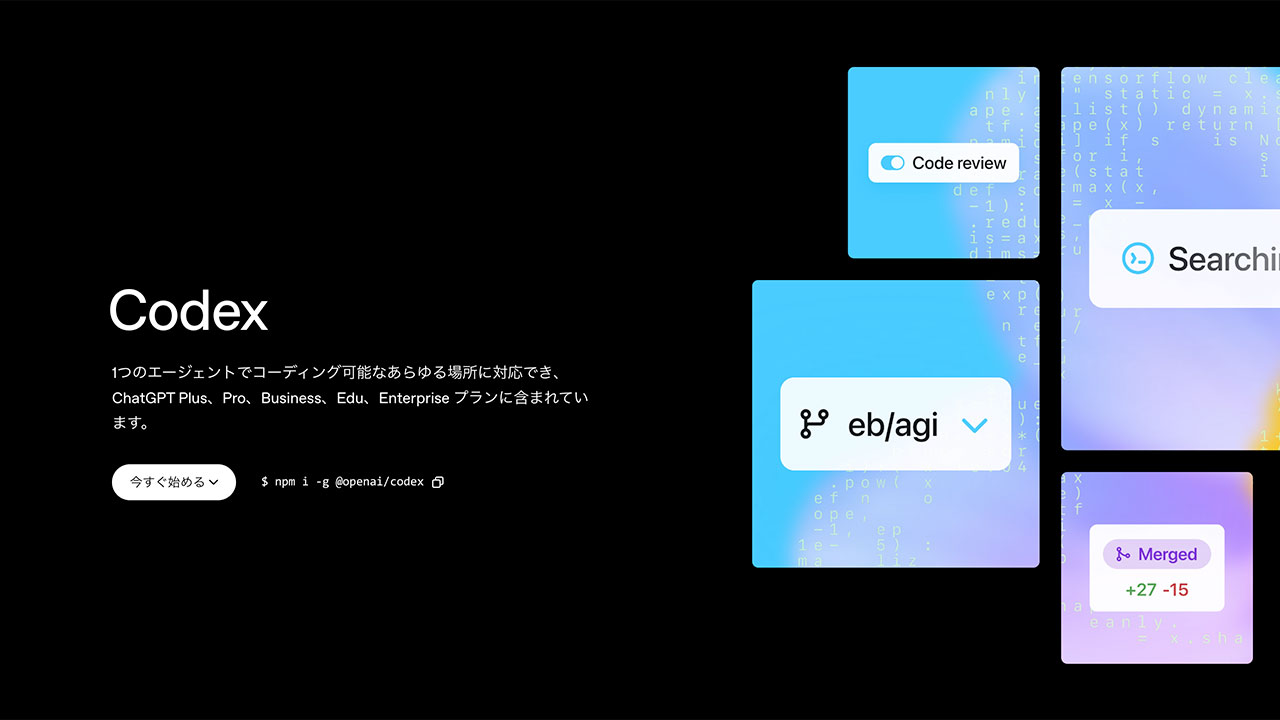
OpenAI社のCodexを友人に勧めてもらって使い始めました。
設定の手順を教えてもらいながらやったため、忘れないようにブログにメモっておきます。
Node.jsをインストール
最初にNode.jsをインストールしました。
公式サイトからMac版のインストーラーをダウンロードしてきて入れるだけの簡単作業です。
ターミナルを起動して、「node -v」と打ってバージョンが表示されることを確認し、さらに「npm -v」と打ってこちらもバージョンが表示されることを確認しました。
Codex CLIのインストール
下記サイトの「Codex CLIのインストール」の項目にある「npm install -g @openai/codex」を打ちました。
npm install -g @openai/codex最初エラーが出たので頭に「sudo」をつけて「sudo npm install -g @openai/codex」と打ったら無事インストールできました。
sudo npm install -g @openai/codexその後、「codex」と打ってCodexを実行します。
次の一手でChatGPTへのログインを促されたと思うので、ターミナルに表示された手順に従ってログインしました。ちなみに、有料プランじゃないと使えないようですが、月額20ドルのプラン「ChatGPT Plus」でも利用可能です。
その後の記憶が曖昧ですけど、2択のうち1番を選択(キーボードの1を押す)して、「/init」と入れたのは覚えてるんですが、画面見ながら指示に従っていく感じです。
そして多分次回以降はこのステップはないはずです。(今ターミナル立ち上げて進めて行ったらこの工程がなかったので。)
Codexをターミナルで使う
まだ僕はCodexの入り口に立ったところなので、使い方の初手がわかった程度なんですが、習った使い方をメモっておきます。
まず、ターミナルで「cd」と打って半角スペース開けてから「編集したいファイルが入ったフォルダ」をMacのFinderからターミナルにドラッグ&ドロップします。これでそのフォルダ以下をCodexが使ってくれるようになります。
そのファイルで「AGENTS.md」というファイルを作ります。アシスタントへの指示のカスタムをしていくんですが、たとえば「ここから先は日本語での受け答えをお願いします。このことをAGENTS.mdに書いてください。」と入力することで、その後は日本語でやり取りできるようになりました。
このような、ここで行われるやり取りをどうしていきたいか、AGENTS.mdに書いて育てていくイメージです。
Codexを使うメリット
「簡単なウェブサイトを作ってください」と書いただけで、それっぽいサイトの雛形ができましたし、「カラーリングをダークモードにしてください」と書いただけで全体の色調をダークモードっぽくしてくれました。
叩き台を作るのにも便利そうですし、細かい調整にも使えます。
WordPressでサイトを作ってると対象ファイルがどれだかわからなかったり範囲が広すぎて探すのも大変ってことがあるんですが、Codexに聞けばそのあたりが解消します。
これまではテキストエディタで作業をする中で、ChatGPTを使ってコードを作ってもらってコピペで戻すみたいなことをやってたんですけど、今後はターミナルで指示出ししてファイルを直接触ってもらうことができるのが楽です。
VSCodeの中でも使えると聞きましたので、そのやり方も今度試してみます。
最後に
以前から「このフォルダの中のどれかのファイルに書かれてるはずなんだけどどれだろう?」みたいなことが結構ありまして、Codexで解消できそうなのが嬉しいです。
まずは積極的に使って行ってみます。
ネットで調べた情報によると、ChatGPT Plusだと使用できるトークンの上限に早めに引っ掛かるっぽいので、どのくらいの作業ができるのかもやりながら調べてみます。