

僕は普段Premere Proを使っていて、自動で文字起こしをしてからそれを修正してフルテロップ化してます。
この作業をできれば外注したいと思い、とはいえPremiere Proを使ってる人にしか振れないとなるとしんどくて、「テロップ直し作業だけを、無料版のDavinci Resolveでできないか」を調べてみました。
結論から言うと、.srtファイルで相互に行き来が可能だったので、そのやり方について紹介します。
目次
.srtファイルをPremiere Proで書き出す
.srtの拡張子のファイルは、字幕のテキストと表示位置を記載したテキストファイルです。
このファイルであればPremiere ProとDavinci Resolveの間でやり取りできることがわかりました。
僕は普段Premiere Proを使っているので、まずはPremiere Proからスタートします。音声データを元にして自動で文字起こしをし、文字起こしが完了したらテロップ化します。
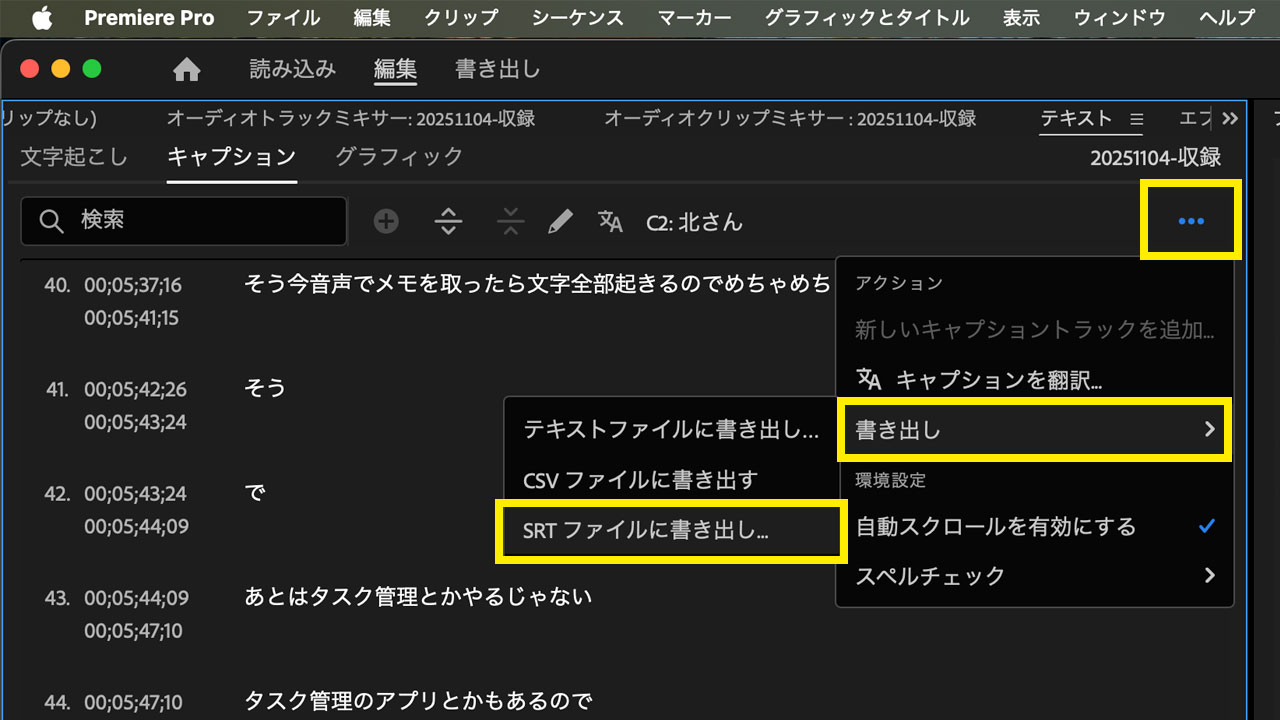
テロップ化したら、.srtファイルを書き出します。
テロップとテロップの間に隙間がない方が好みなので、ChatGPTを使って隙間を埋めます。その手順は下記の記事にまとめてますのでこちらも参照してください。
Davinci Resolveに.srtファイルをインポートする
Premiere Proで作ったテロップを.srtで書き出し、ChatGPTに整えてもらったら、これをDavinci Resolveにインポートします。
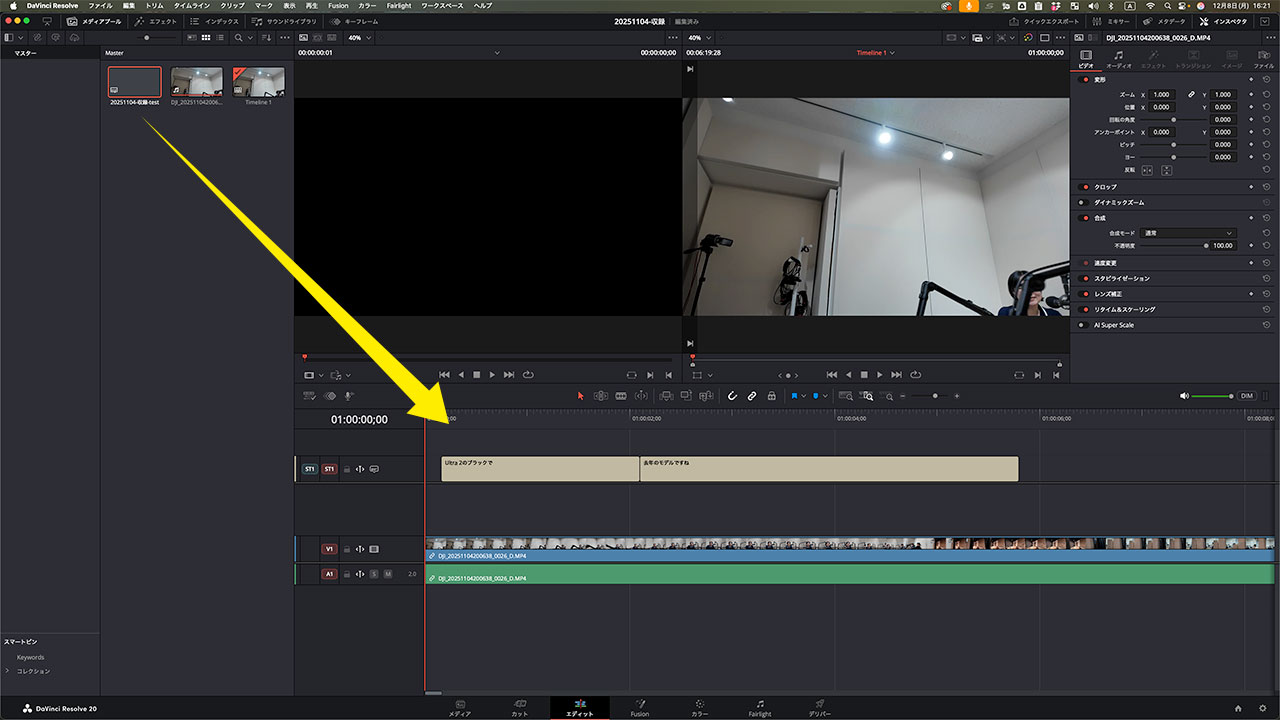
メディアプールに.srtファイルをドラッグ&ドロップし、映像のトラックの上の方にドラッグ&ドロップすることで字幕トラックが作成されます。
Davinci Resolveから.srtファイルをエクスポートする
字幕の編集が完了したら、Davinci Resolveから.srtファイルをエクスポートしましょう。
字幕トラックの頭あたり(タイムライン上ではないところ)で右クリックして「字幕の書き出し」でエクスポートできます。

Premiere Proに.srtファイルをインポートする
Davinci Resolveで手直しが加わったテロップをPremiere Proに戻します。
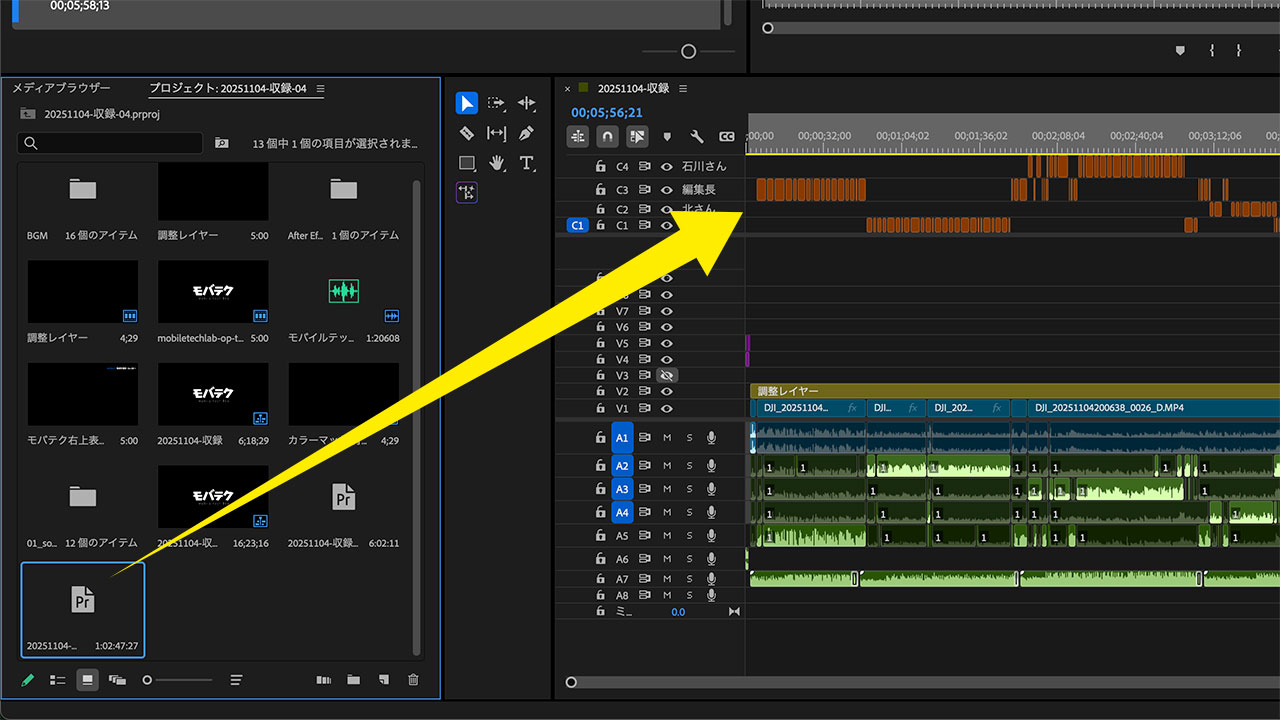
プロジェクトパネルに.srtファイルをドラッグ&ドロップして、キャプショントラックにドラッグ&ドロップします。
最後に
これで字幕の行き来ができるようになったので、Adobe CCユーザーじゃない人に仕事を振れます。
これから作業を進めてみたらいろいろ見えてくることがあると思うので、また何か見つけたら共有します。