

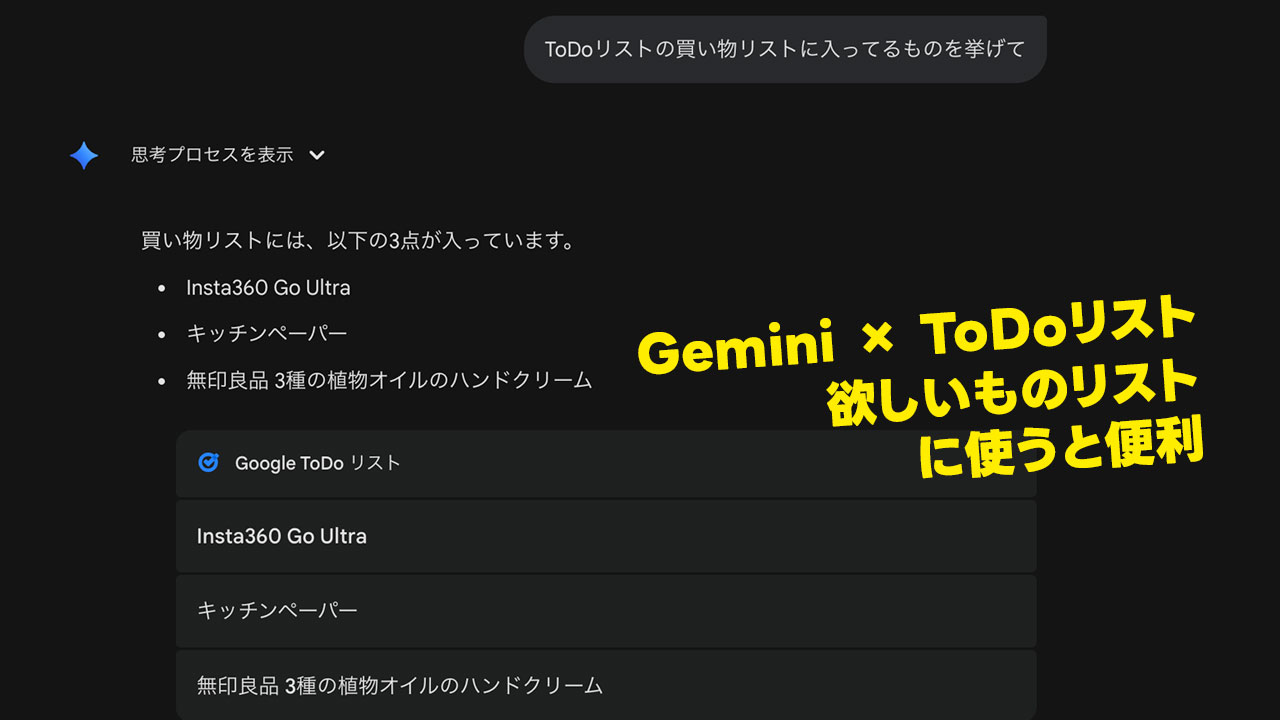
GeminiはGoogleのサービスとの連携が楽なのが強みだと思ってるんですが、とはいえ何をさせるのが便利なのか、日々考えてます。
現状、これは便利な使い方だなと思える組み合わせが「Gemini × 欲しいものリスト」です。
Geminiなら設定不要でToDoリストにアクセスできる
Geminiのメリットの一つに、Googleの各種サービスに設定不要でアクセスできることが挙げられます。
パソコンからでもスマホからでも、Geminiを開いて「Googleカレンダーに〇〇を追記して」みたいなことが簡単にできるわけです。
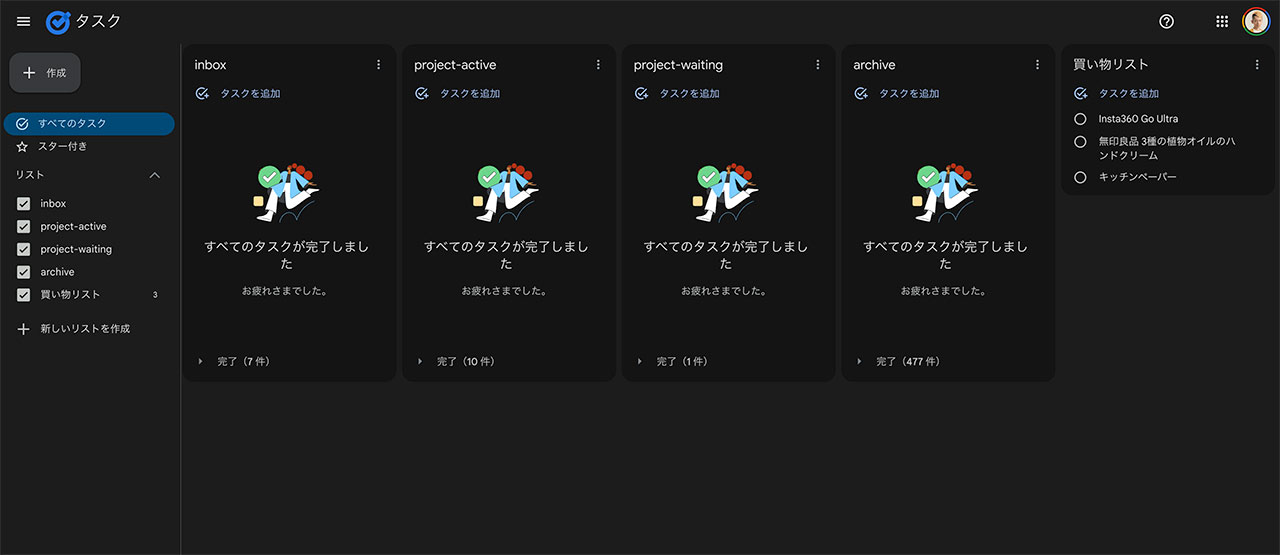
というわけで今回使うのが、「Google ToDoリスト」という、Google純正のToDoリストです。
ここにアクセスしたら、欲しいものリストとか買い物リストという名前でリストを追加しましょう。
僕はこれまで仕事に活用することも模索したんですが、一旦全てをリセットして、買い物リストだけ入れてます。
あとはGeminiで相談するだけ
欲しいものリストを作ったら、それはそのままリストとして機能するので、ToDoリストをただ眺めるという使い方ももちろんOKです。
ここから一歩踏み込んだことをしたい場合に、Geminiとの連携の強みが出てきます。
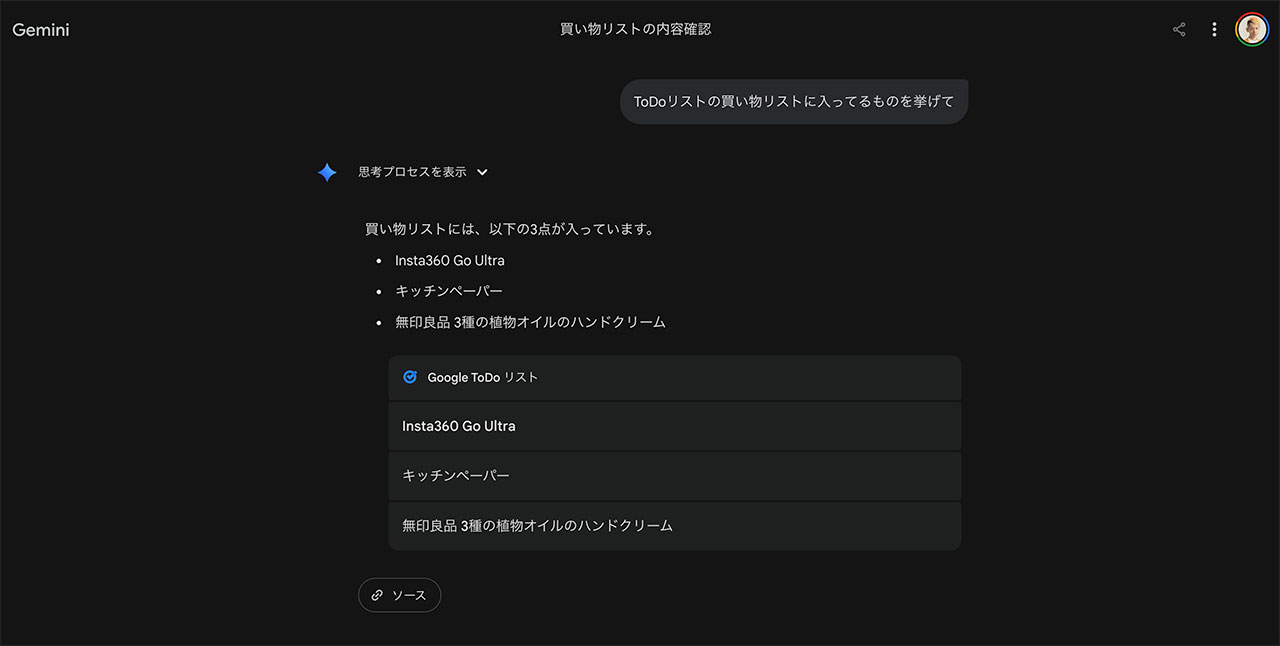
ひとまず、GeminiからToDoリストの中身を見れるかどうかを確認してみました。問題なくリストの中身をわかってくれてます。
例えば、欲しいものリストの中に「いますぐ買わなくてもいいけど、安くなってるタイミングで買いたいと思っているもの」があったとしたら、現在の最安値を調べてもらうのは便利です。
Insta360のGo Ultraを買いたいなと思っていて、最安値を聞いてみたのがこちら。
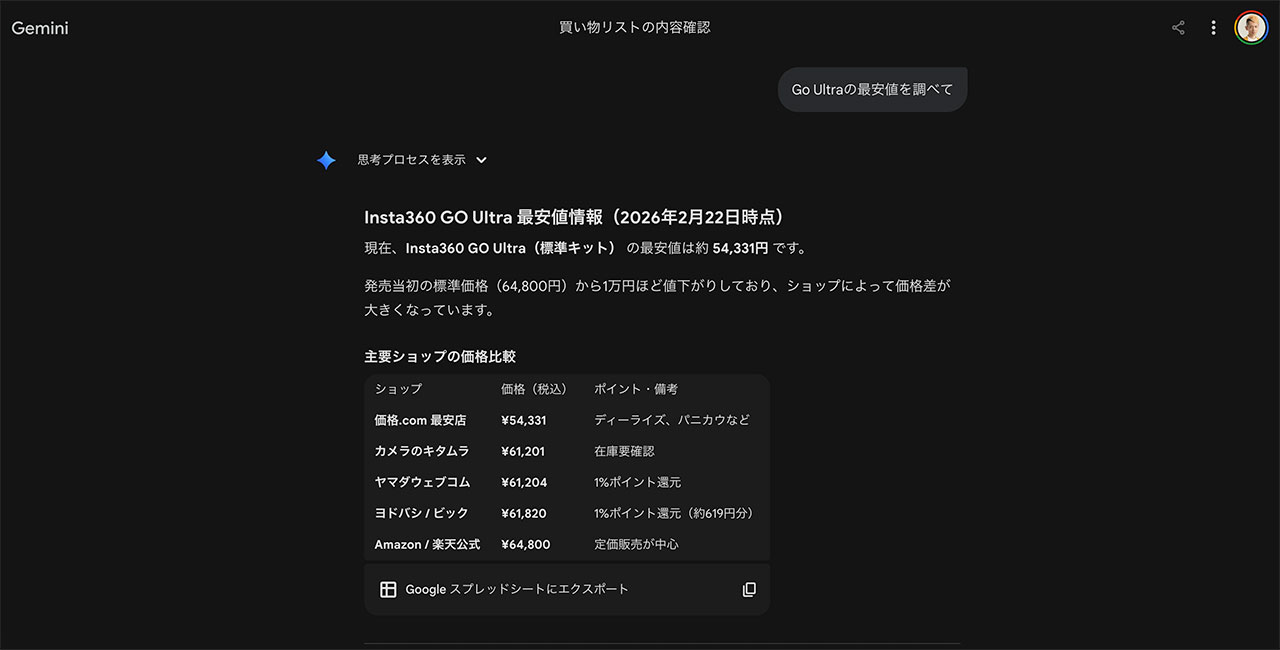
このように、ToDoリストだけだとただの買い物リストなんですが、Geminiと組み合わせることでより便利になります。
金額などもメモしておきたいなら他の方法が良いかも
この方法のデメリットとして、ToDoリストだと深い情報をメモっておけないことです。
例えば、以前にあったセール期間中の価格をメモっておくとか、他に迷ってる製品の名称を添えておくとか、そう言ったことはできません。
こういう使い方をしたいなら、スプレッドシートにメモっておいた方が便利だと思います。
Googleスプレッドシートとの連携ももちろんGeminiは得意ですから、メモを色々残したい方にはこちらが向いてると思います。
最後に
僕はTodoistというタスク管理サービスを使ってることもあり、Google ToDoリストを全然使ってなかったため、このような使い方が便利かなと思ってのアイデアでした。
欲しいものリストはこれまでNotion使ってきたので、Notion AIを導入したら同じようなことができるとは思うんですよね。
とはいえNotion AIにお金使いたくないなって思ってしまっていて、Google AI Proへの課金をより生かすためには欲しいものリストはNotionから移行させちゃった方がいいのかなと。
まだ実験中なので、結局これらもCodex × Obsidianの方が便利と思ってしまう可能性もありますし、色々試してみたいと思います。