

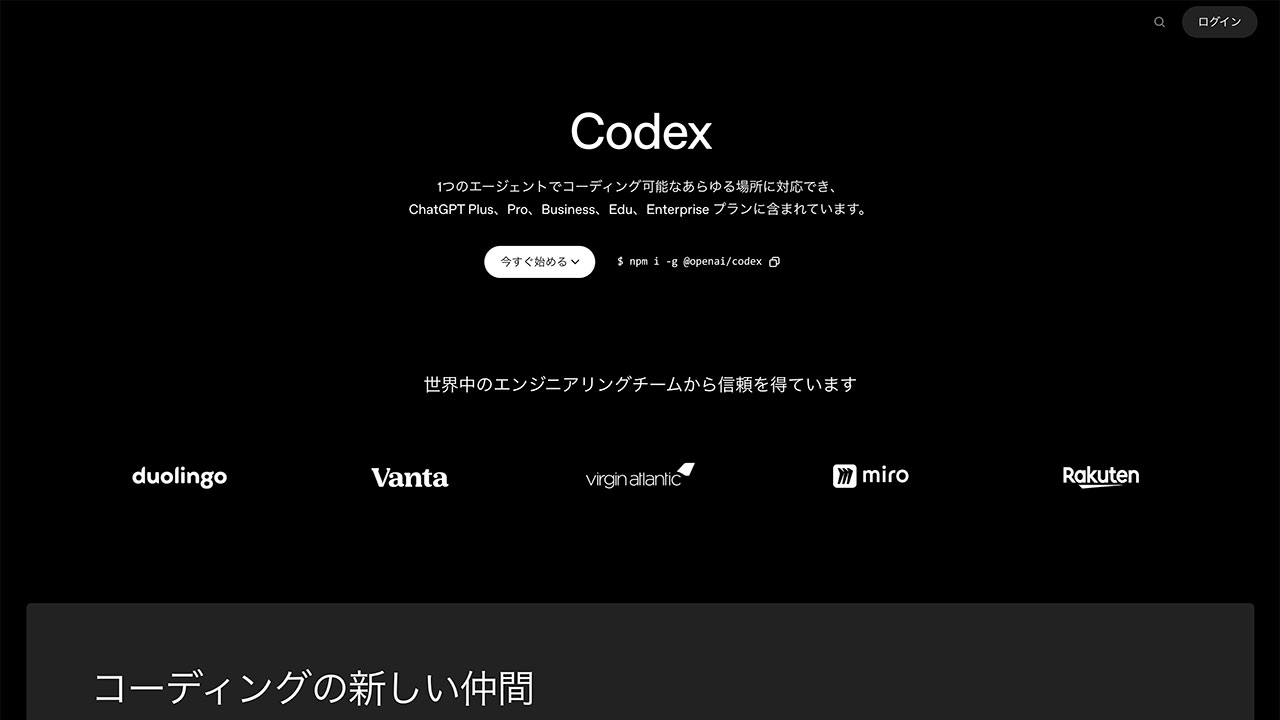
2025年年末にCodexを試してみて、なんでこれまで使ってこなかったんだろうと思うくらい超便利すぎてやばいです。
これからの仕事の仕方が激変する、明らかなゲームチェンジャーだと思ったので、僕なりの所感をまとめておきます。
ちなみに、Claude Codeなどの他社のAIエージェントは使ったことがない上に、ChatGPT Plusユーザーの感想です。
目次
プログラマじゃない僕にはできなかったことができるようになった
僕はプログラマじゃないのでターミナルを使い慣れてません。
でもターミナルを使わないとできないこととか、使ったら時短できることなどがたくさんあって、「使い慣れてない」というハードルを超えるだけでできるようになることが増えるんですよね。
そのハードルを越えさせてくれたのがCodexでした。
Codex自体をターミナルで操作するわけですが、ターミナルでの手順を具体的に示してくれるので、指示に従って動けばOKです。
ローカルのファイルを参照してくれるのが便利
ChatGPTをブラウザで開いて、そこにコードをコピペしてコードを修正してもらったりはしてました。
この方法も当時は便利だと思ってたんですけど、ファイル数が増えたときにどうにもならなくて。「あのファイルの中でこっちのファイルを呼び出していて…」みたいなケースにどう対応したらいいかをずっと悩んでました。
Codexはローカルのフォルダを指定すれば、そのフォルダ配下のファイルを参照してくれて、その上でコードを直接触ってくれるのが便利です。ファイル間の関係を踏まえた提案をしてくれやすくなります。
ChatGPT Plusユーザーは課金の範囲内で使える
Claude Codeがいいっていう話も聞きますが、僕はChatGPT Plusに課金してるので、わざわざClaudeに課金するのもなぁと思ってしまってました。
CodexはChatGPT Plusに課金してる人なら使えますので、手軽に試すことができました。
Codexを試した結果、Claude Codeにも興味が出てきて、Claude Proに課金する一歩手前です。
記憶は残らないのでログを残すのが良い
ChatGPTをブラウザで使っている場合、少なくともそのチャットが残っている限りは記憶してくれています。
Codexはターミナルで動かしているため、ターミナルが落ちたとかMacが落ちた時にそれまでの作業を全て忘れてしまいます。
この点は不便ではあると思いつつも、他のメリットが上回りすぎているため、ちょこちょことログを書き出してもらうようにしました。
「ログにして」と書くだけでそれまでの作業のメモを残してくれるようにしたため、これによってログを残す習慣を手に入れることができました。
とはいえ完全にやり取り全てを記録してるわけではないので、こちらからの指示文はメモ帳に残しておいてあとで同じようなことをできるようにしてますが、総じて快適な環境になりました。
最後に
めちゃめちゃ便利なので、使ったことがない方はぜひお試しください。
そして、よく比較されるAIエージェントのClaude Codeも気になってきたので、近々課金すると思います。