

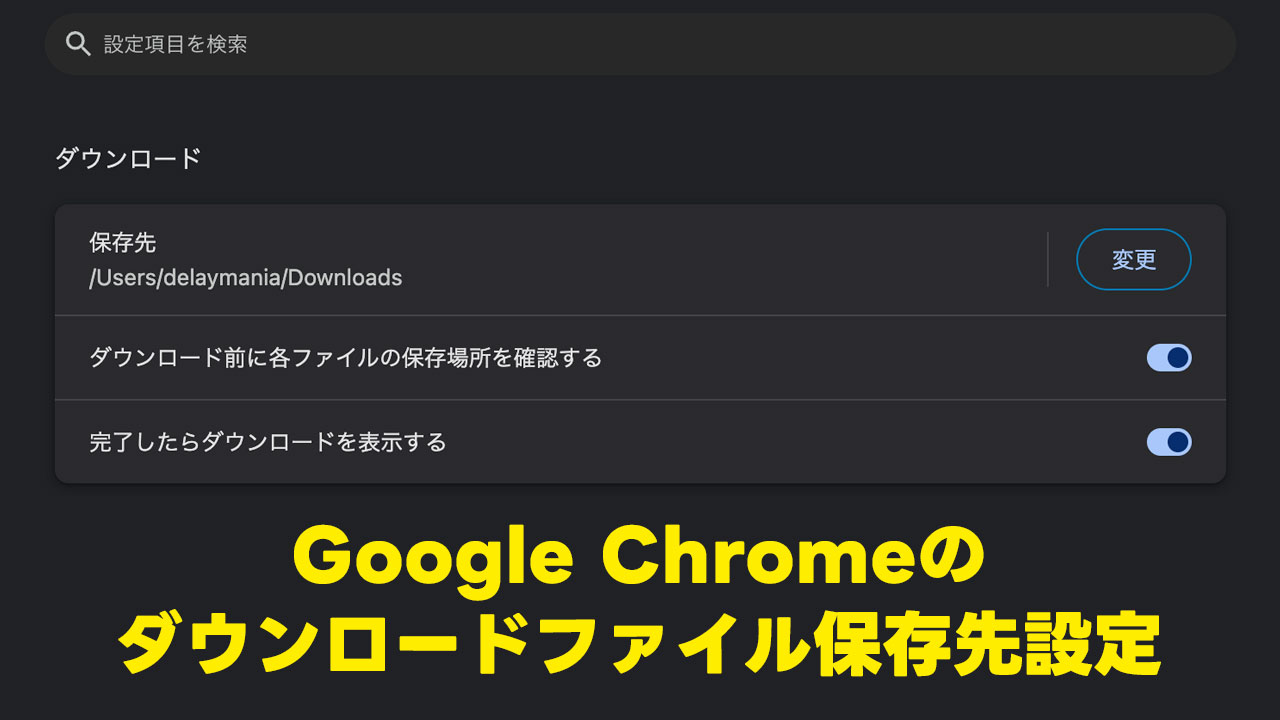
動画のデータを送っていただく際、ものすごい容量が大きいファイルが届きました。
ローカルストレージがパンパンになっていたため、外部ストレージに保存したくて、保存先を変更する方法を調べたので紹介します。
Google Chromeのファイル保存先を変更する手順
まず、Google Chromeの右上にあるメニューボタンをクリックします。
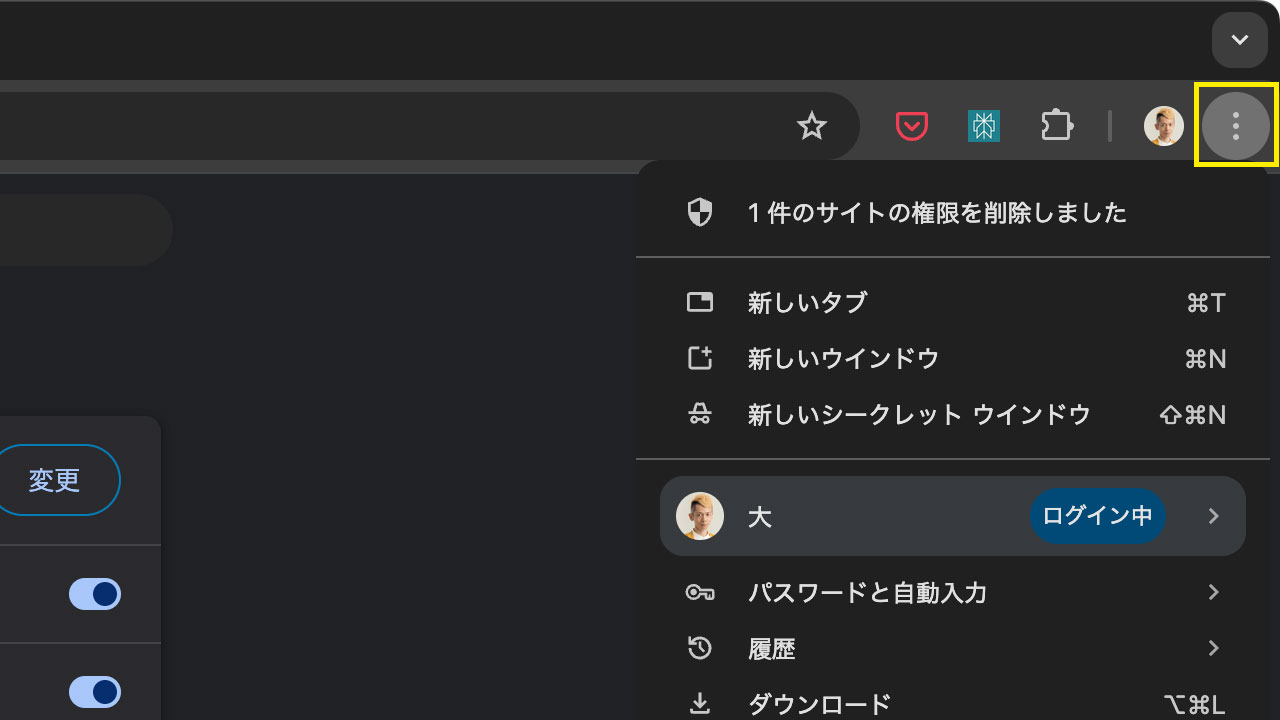
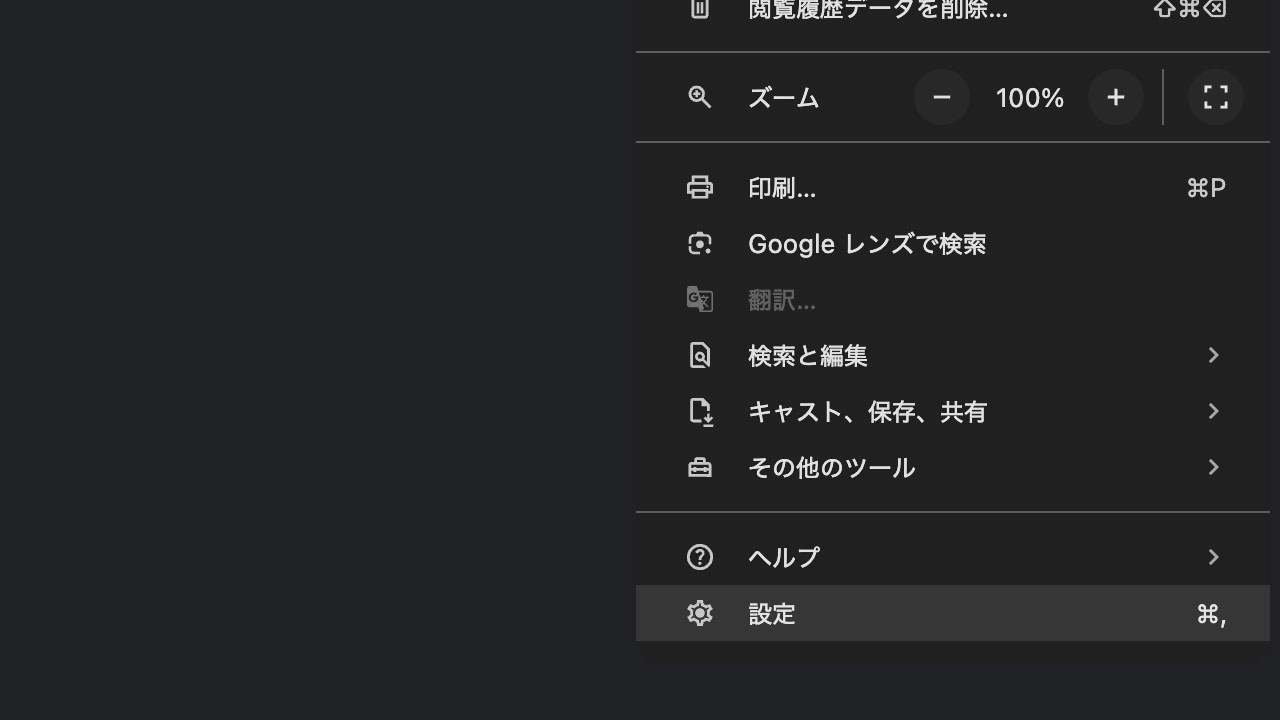
そうするとポップアップメニューが開きますので、一番下の「設定」に入ります。
左側のメニューの「ダウンロード」に入ります。
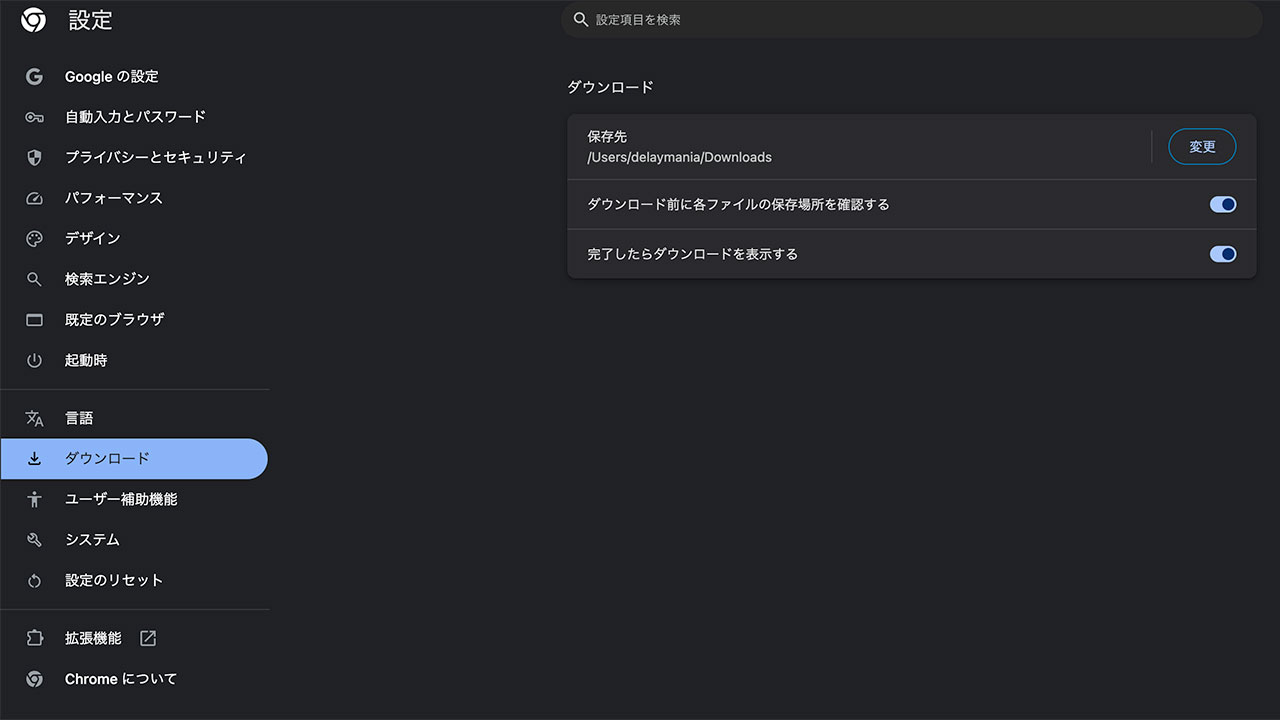
保存先を変更するか、その都度確認するか
この設定で、ファイルの保存先を変更することもできますし、保存場所をダウンロードするたびに変更することもできます。
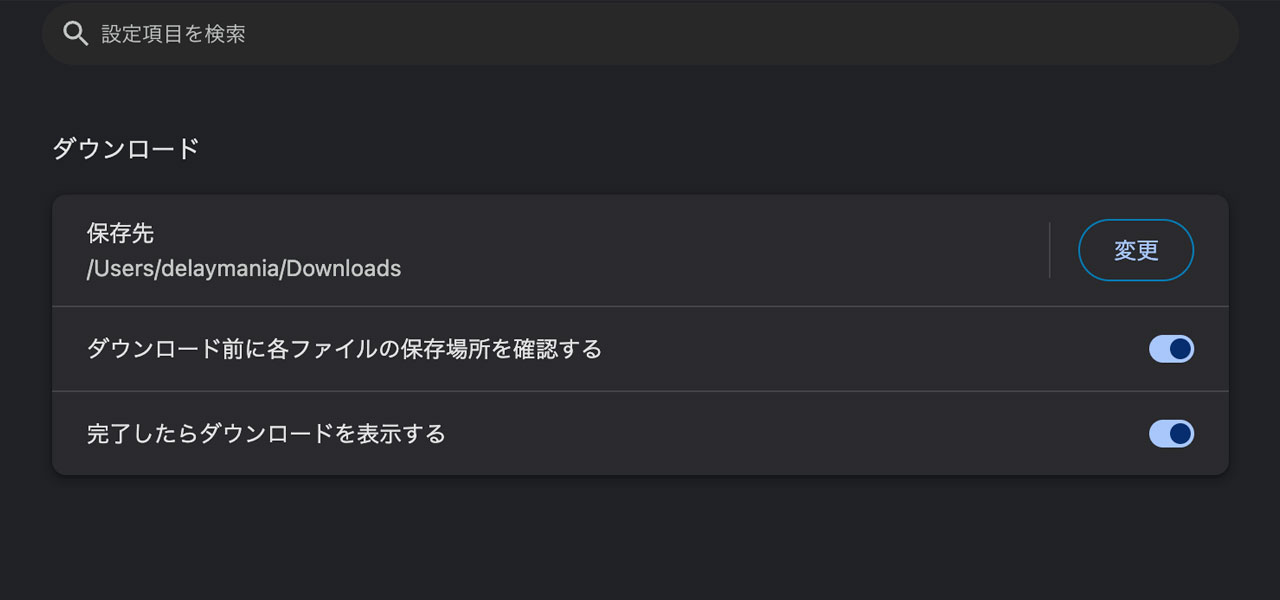
保存先を変更すれば、次回以降はそのフォルダに保存されるようになりますが、場合によってはその都度保存先を変えたい場合もあると思います。
そんな時は「ダウンロード前に各ファイルの保存場所を確認する」にチェックを入れましょう。
僕は今回、一旦重いファイルを保存するにあたって保存先の変更をしてみましたが、外部ストレージに毎回保存されるのも面倒だったので、毎回確認する設定を入れることにしました。
頻度が上がってきたらまた考えますけども、今のところ「前回保存したところ」が開くので、変更したいときだけ変更するのがそんなに手間ではないです。
最後に
意外とどうやったらいいのか知らなかったので勉強になりました。
ダウンロード場所を変更したい方はぜひこの設定をやってみてください。